
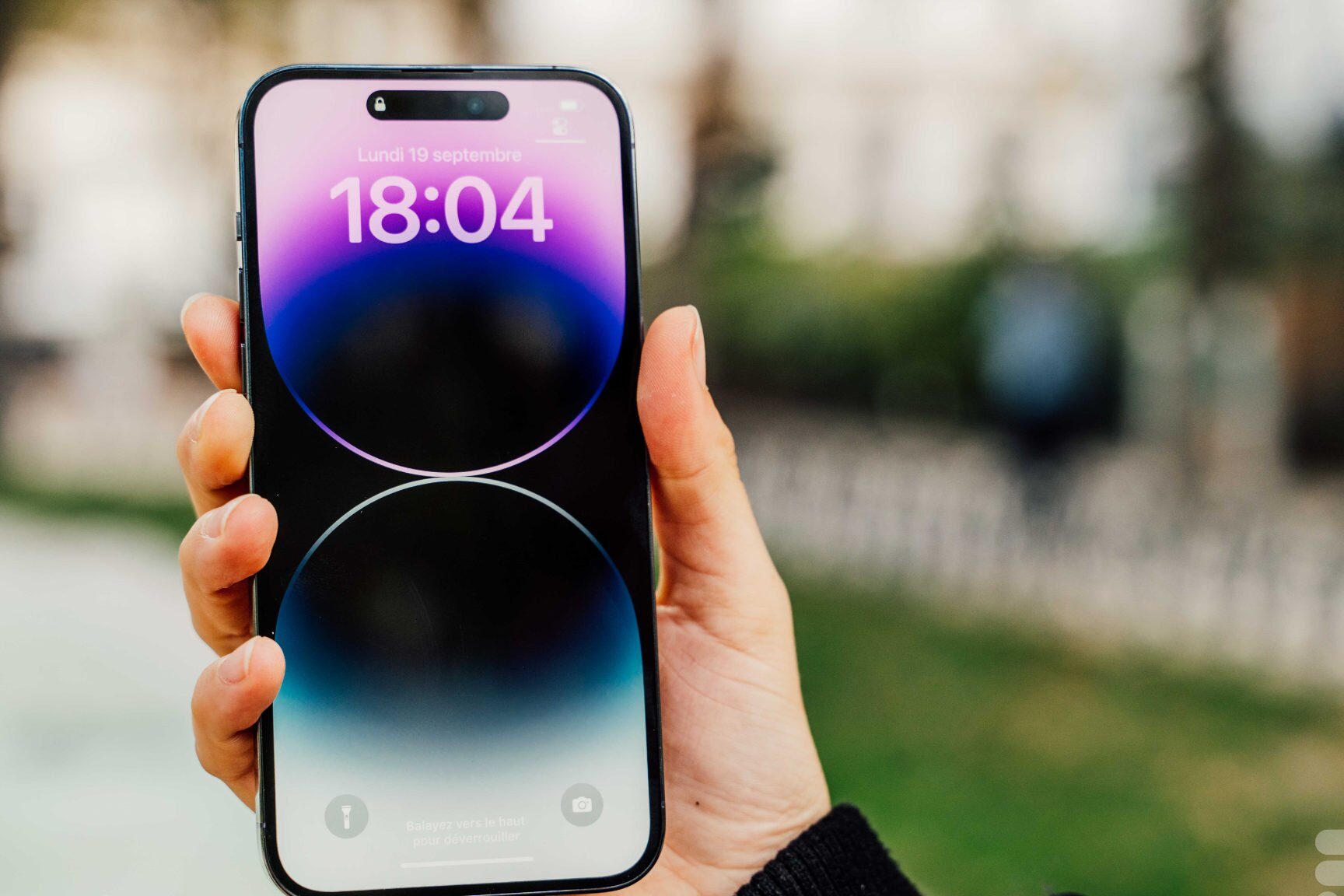
Capturer l’instant, saisir le message ou simplement garder un souvenir, la fonctionnalité de capture d’écran est aujourd’hui un geste quasi instinctif pour de nombreux utilisateurs de smartphones. Si vous possédez un iPhone XS, cet article est votre guide ultime pour maîtriser l’art de la capture d’écran.
Les étapes simples pour une capture d’écran sur iPhone XS
Les iPhones ont toujours été à la pointe de la facilité d’utilisation et l’iPhone XS ne fait pas exception. Pour prendre une capture d’écran, suivez ces étapes simples :
- Appuyez simultanément sur le bouton latéral (situé sur le côté droit de votre iPhone) et le bouton Volume Haut.
- Relâchez rapidement les deux boutons.
- Une miniature de votre capture apparaîtra dans le coin inférieur gauche. Toucher cette miniature vous permettra d’éditer, partager ou supprimer la capture d’écran.
- Si vous ignorez la miniature, votre capture sera automatiquement sauvegardée dans l’application Photos.

Fonctions avancées des captures d’écran
Votre iPhone XS regorge de fonctionnalités supplémentaires pour améliorer vos captures d’écran.
Annotation et Edition
Après avoir pris une capture, cliquez sur la miniature avant qu’elle disparaisse. Vous aurez accès à l’outil d’annotation d’Apple, où je peux dessiner, ajouter du texte ou loupe sur votre capture.
Capture d’écran intégrale d’une page web
Lorsque vous effectuez une capture d’écran d’une page web dans Safari, un aperçu s’affiche ; sélectionnez « Options » pour choisir « Capture d’écran pleine page ». Vous pourrez ainsi sauvegarder la page entière en tant que fichier PDF.

Commandes vocales avec Siri
Pour ceux qui préfèrent une alternative aux boutons, utilisez Siri. Activez l’assistant et demandez simplement « Prendre une capture d’écran ».
Personnalisation des captures d’écran sur iOS
iOS offre des options pour personnaliser vos captures d’écrans à l’aide de raccourcis et de gestuelles.

Raccourci de capture d’écran
Dans les réglages sous « Accessibilité », vous pouvez configurer un raccourci pour simplifier le processus de prise de capture d’écran.
Gestuelle AssistiveTouch
Avec AssistiveTouch activé, un bouton virtuel apparaîtra sur votre écran permettant de réaliser une capture d’écran via un menu tactile.
Rappel important : Chaque mise à jour du système iOS peut apporter des changements dans la manière de faire une capture d’écran, veillez donc à avoir votre iPhone à jour.
Partager vos captures d’écran
Une fois la capture effectuée, il est facile de la partager par Mail, Messages, ou via des applications tierces comme WhatsApp ou Messenger. Simplement, accédez à la capture d’écran dans l’application Photos et utilisez l’icône de partage.
Gérer les captures d’écran
L’album « Captures d’écran » dans l’application Photos classe automatiquement vos captures pour facilement les retrouver et les gérer.
| Etape | Instruction |
|---|---|
| 1. Capture | Utilisez les boutons latéral et Volume Haut |
| 2. Edition | Cliquez sur la miniature pour annoter ou partager |
| 3. Gestion | Allez dans Photos > Albums > Captures d’écran |
| 4. Partage | Utilisez l’icône de partage pour envoyer votre capture |
Pour conclure, je souhaite rappeler que la capture d’écran sur iPhone XS est un outil simple mais puissant à la fois. Que ce soit pour garder un souvenir d’une conversation importante, sauvegarder une image ou pour partager rapidement des informations, les screenshots sont un aspect essentiel de notre interaction digitale quotidienne. Avec cet article, vous avez désormais toutes les clés en main pour capturer, modifier et partager vos écrans d’iPhone XS comme un expert.
