
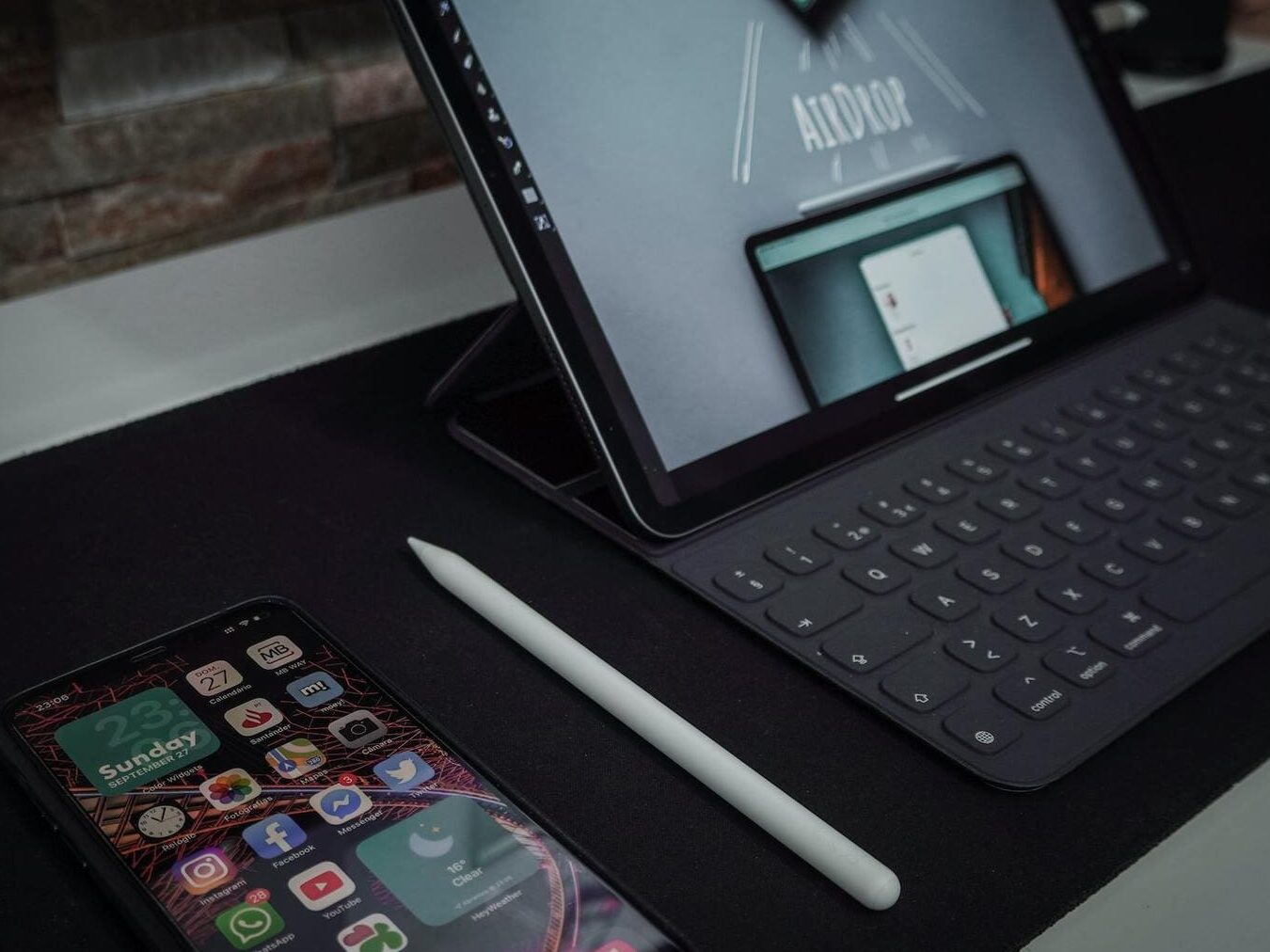
Voici comment je pourrais articuler un tel article conformément à vos directives :
—
Vous êtes nombreux à utiliser AirDrop, mais avez-vous déjà pensé à personnaliser votre nom sur cette plateforme pour faciliter l’identification de votre appareil? Votre nom AirDrop par défaut est généralement celui de votre appareil, mais le personnaliser peut ajouter une touche d’originalité et contribuer à mieux vous distinguer. Toutefois, changer son nom AirDrop n’est pas évident pour tous, suivez-moi dans ce guide où je vais vous expliquer comment faire ce changement de manière simple et rapide.
Comprendre AirDrop et son Utilisation
Souvent utilisé pour partager des fichiers entre appareils Apple, AirDrop a gagné en popularité grâce à sa simplicité. Basé sur le Wi-Fi et le Bluetooth, il permet de transférer facilement des photos, vidéos, contacts et bien plus, sans la nécessité d’une connexion internet.

Pourquoi changer son nom AirDrop?
La personnalisation est un aspect essentiel dans le monde numérique actuel. Elle vous permet de vous différencier et rend vos échanges plus agréables.
- Facilité d’identification lors des envois multiples
- Confection d’une identité numérique unique
- Augmentation de la confidentialité
Étapes pour Modifier votre Nom AirDrop
La modification du nom AirDrop de votre appareil se fait directement à travers les paramètres de votre iPhone ou iPad. Le processus est également similaire si vous souhaitez changer le nom sur un Mac.
Sur iPhone et iPad
- Ouvrez les paramètres de votre appareil
- Touchez Général, puis Informations
- Sélectionnez Nom
- Entrez le nouveau nom et validez

Sur Mac
- Allez dans le menu pomme et sélectionnez Préférences Système
- Cliquez sur Partage
- Dans le champ Nom de l’ordinateur, saisissez votre nouveau nom
Ensuite, vérifiez que AirDrop est correctement réglé pour être visible par les personnes de votre choix.
Mots-Clés et Astuces SEO
Le référencement naturel (SEO) joue un rôle important pour assurer la visibilité de cet article. Voici une liste de mots-clés pertinents intégrés naturellement dans le texte :
- Changer nom AirDrop
- Personnalisation AirDrop
- Paramètre AirDrop iPhone
- Identité numérique AirDrop
- Paramètre AirDrop Mac

Conseils pour une meilleure expérience AirDrop
Par souci de praticité, gardez votre nom court et significatif. Utilisez idéalement votre prénom ou un pseudonyme que vos contacts pourront facilement reconnaître. Pensez également à mettre régulièrement à jour votre appareil, car chacune des nouvelles versions d’iOS ou de macOS peut apporter des améliorations conséquentes à la fonctionnalité AirDrop.
| Action | Avant | Après |
|---|---|---|
| Changement de nom | Nom de l’appareil par défaut | Nom AirDrop personnalisé |
| Reconnaissance parmi d’autres appareils | Difficile | Facilitée |
Pour conclure, changer votre nom sur AirDrop n’est pas uniquement une question de commodité, c’est aussi l’opportunité de renforcer votre identité numérique et d’améliorer l’échange de données. J’espère que ces conseils vous seront utiles et permettront de rendre vos interactions via AirDrop encore plus plaisantes et efficaces. Prenez le contrôle de votre expérience utilisateur dès maintenant en personnalisant votre nom AirDrop!
