
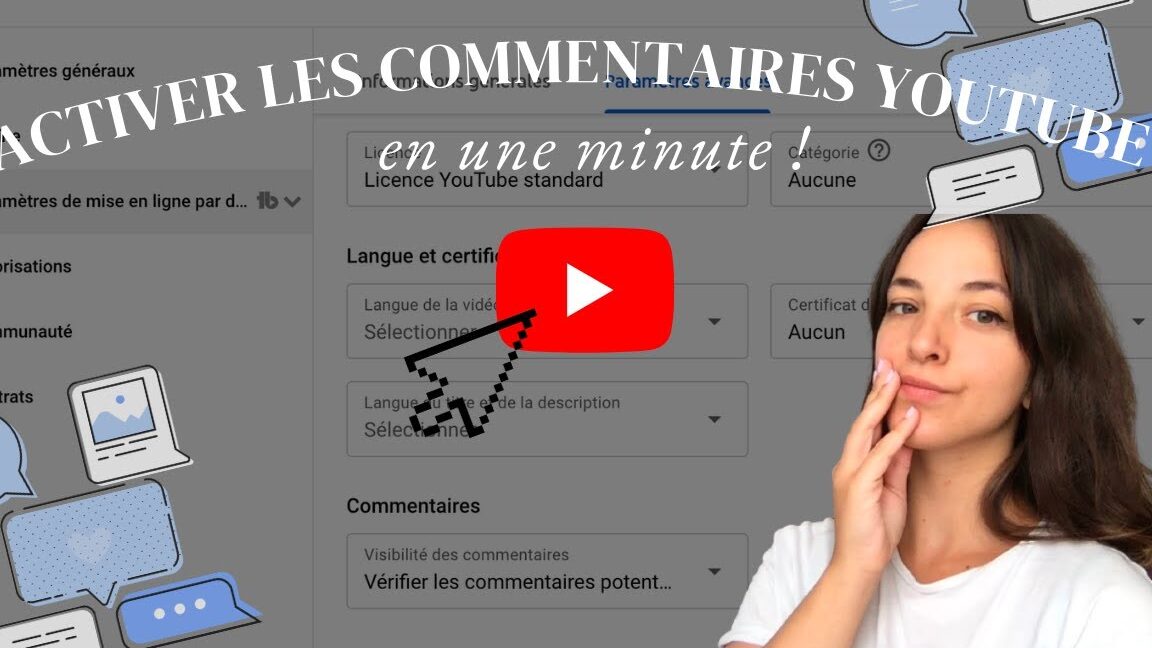
Vous avez publié une vidéo sur YouTube et vous voulez maintenant engager la conversation avec votre public ? Les commentaires sont un excellent moyen de créer une communauté autour de votre chaîne, de recevoir des retours constructifs et d’augmenter votre visibilité. Voici un guide détaillé pour activer les commentaires sur vos vidéos YouTube.
Étape 1 : Comprendre l’importance des commentaires
Les commentaires YouTube peuvent transformer une simple vidéo en une discussion vivante, favorisant l’échange et potentiellement augmentant le temps de visionnage sur votre chaîne. C’est aussi une preuve d’engagement qui peut être favorable à votre référencement sur la plateforme.

Pourquoi activer les commentaires ?
- Favoriser l’engagement : Une section de commentaires active indique à YouTube que votre contenu est pertinent, ce qui peut améliorer votre positionnement dans les résultats de recherche et les suggestions de vidéos.
- Feedback direct : Vous pouvez obtenir des retours immédiats sur votre contenu, ce qui est vital pour ajuster et améliorer vos futures productions.
- Construire une communauté : Les discussions sous vos vidéos aident à construire une communauté fidèle et engagée autour de votre chaîne.
Étape 2 : Activer les commentaires sur une vidéo existante
Pour activer les commentaires sur une vidéo déjà publiée, suivez ces étapes:
Accéder à YouTube Studio
Connectez-vous à votre compte YouTube et cliquez sur votre icône de profil en haut à droite de l’écran. Sélectionnez « YouTube Studio » dans le menu déroulant.

Modifier les paramètres de la vidéo
Dans le menu de gauche, cliquez sur « Contenu ». Trouvez la vidéo que vous souhaitez modifier et cliquez sur le titre ou la miniature pour accéder aux détails de la vidéo.
Activer les commentaires
Faites défiler vers le bas jusqu’à la section « Plus d’options ». Sous l’onglet « Commentaires et évaluations », sélectionnez l’option « Autoriser tous les commentaires » dans le menu déroulant.

Enregistrer les modifications
Cliquez sur « Enregistrer » en haut à droite pour appliquer les changements.
Étape 3 : Paramétrer les commentaires lors de l’upload d’une nouvelle vidéo
Lorsque vous mettez en ligne une nouvelle vidéo, vous pouvez directement activer les commentaires:
Téléchargez votre vidéo
Après avoir cliqué sur le bouton de mise en ligne, vous serez guidé à travers les étapes pour ajouter votre vidéo.
Paramètres avancés
Dans la section « Paramètres avancés », recherchez l’option « Commentaires ». Assurez-vous que l’option « Autoriser tous les commentaires » est sélectionnée.
Gérer les commentaires sur votre chaîne YouTube
Il est important de gérer les commentaires de votre chaîne pour maintenir un espace respectueux et agréable.
Filtrage des commentaires
Vous pouvez filtrer les commentaires inappropriés en utilisant les outils de modération automatisés de YouTube. Dans YouTube Studio, sous l’onglet « Paramètres », allez dans « Communauté » et « Paramètres par défaut ».
Répondre aux commentaires
Répondez activement à vos spectateurs pour montrer que vous êtes engagé et pour encourager encore plus d’interactions.
Bloquer les spammeurs ou les comportements abusifs
N’hésitez pas à bloquer les utilisateurs qui ne respectent pas les règles de la communauté YouTube.
Conclusion
Activer les commentaires sur vos vidéos YouTube est un moyen efficace d’augmenter l’engagement sur votre chaîne. En suivant ce guide, vous pouvez créer un espace pour que votre audience partage ses pensées et opinions, tout en gérant efficacement la conversation pour préserver un environnement positif. N’oubliez pas que la modération est la clé pour une section commentaires réussie. Alors, prêt à dynamiser votre communauté YouTube?
Veuillez noter que les fonctionnalités de YouTube peuvent changer, il est donc sage de vérifier régulièrement les mises à jour des procédures sur la plateforme.
