
Vous cherchez à personnaliser votre espace de travail numérique sur votre Mac ? Modifier votre fond d’écran est une excellente manière de vous approprier votre environnement et d’y ajouter une touche personnelle. Que vous souhaitiez afficher une photo de vacances, une œuvre d’art ou un motif relaxant, le changement de fond d’écran sur Mac est facile et rapide.
Comprendre le Processus de Changement du Fond d’Écran
Pour commencer, sachez que macOS offre différentes manières d’accéder aux options de personnalisation du fond d’écran.

Accéder aux Préférences Système
La façon la plus commune de changer votre fond d’écran sur un Mac est via les Préférences Système. Voici les étapes à suivre:
- Ouvrez les « Préférences Système ».
- Cliquez sur « Bureau et économiseur d’écran ».
Dans cette section, vous trouverez un large éventail d’options pour personnaliser votre bureau.
Utiliser l’Aperçu de l’Image
Voulez-vous définir une image spécifique comme fond d’écran? Rien de plus simple:
- Faites un clic droit sur l’image désirée.
- Sélectionnez « Définir en tant que fond d’écran du bureau… » dans le menu contextuel.
Choisir une Image et Personnaliser
Maintenant que vous êtes dans la section « Bureau et économiseur d’écran » des Préférences Système, vous verrez sur la gauche différentes catégories comprenant les images dynamiques fournies par Apple, vos photos, et bien plus.
Navigation et Sélection
Utilisez le panneau de gauche pour naviguer entre les différentes catégories. Une fois que vous avez sélectionné un dossier, cliquez sur l’image que vous souhaitez attribuer en tant que fond d’écran. Vous pouvez également ajouter des dossiers personnalisés contenant vos propres images.

Options de Personnalisation
Vous pouvez ajuster la manière dont votre image de fond d’écran est affichée. Par exemple, vous avez le choix entre « Remplir l’écran », « Ajuster à l’écran », « Étirer pour remplir l’écran », « Centrer », « Mosaïque », et « Redimensionner automatiquement ».
Astuce Pour les Utilisateurs Multimoniteurs
Si vous utilisez plusieurs moniteurs avec votre Mac, vous pouvez définir des fonds d’écran distincts pour chaque écran. En naviguant dans les Préférences Système, effectuez ces opérations sur chaque fenêtre affichée pour chaque moniteur.

Changement Automatique du Fond d’Écran
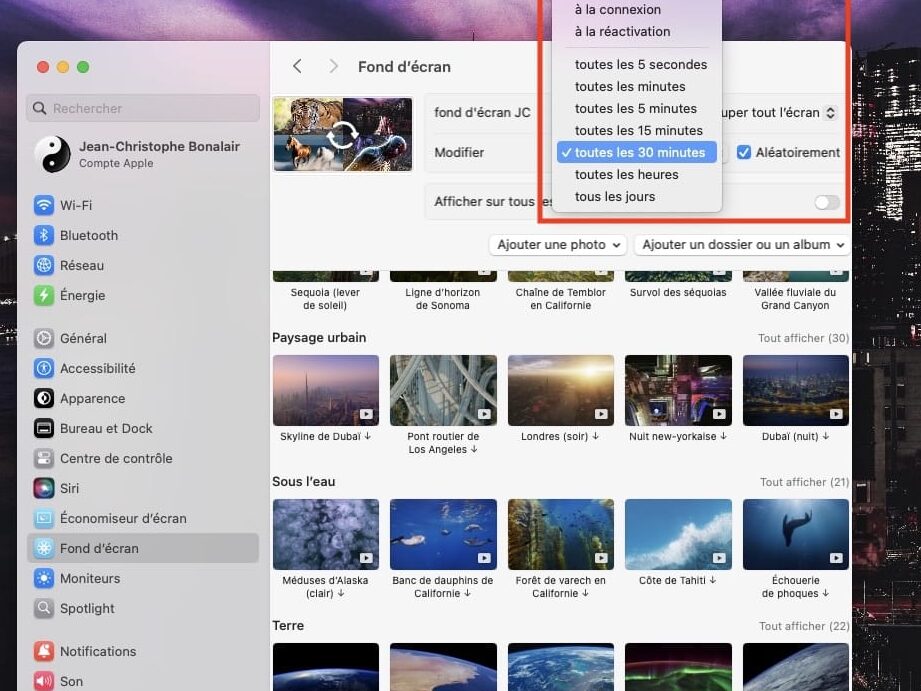
Pour ceux qui aiment le changement, macOS permet de programmer le changement automatique de fond d’écran à intervalles réguliers.
- Dans « Bureau et économiseur d’écran », trouvez l’option « Modifier l’image: ».
- Sélectionnez l’intervalle souhaité dans le menu déroulant.
Raccourcis et Astuces Supplémentaires
Il existe quelques raccourcis qui pourraient vous aider dans votre quête de la personnalisation parfaite :
- Un coup de raccourci clavier: Appuyez sur Commande (⌘) + Contrôle + F pour accéder rapidement aux préférences de fond d’écran.
- Glisser-déposer: Glissez simplement votre image préférée dans la fenêtre « Bureau et économiseur d’écran ».
N’oubliez pas de tenir compte de la résolution de votre écran lorsque vous sélectionnez une image. Une image de haute qualité apparaîtra beaucoup mieux comme fond d’écran et évitera le flou ou la pixelisation.
Personnalisation Avancée
Création de Collages ou Utilisation de Logiciels Tiers
Pour les utilisateurs avancés souhaiteux de créer des collages ou des fonds d’écran plus complexes, il existe des logiciels tiers qui peuvent offrir des fonctionnalités supplémentaires.
Tableau Résumé des Étapes
| Action | Instruction |
|---|---|
| Accès Direct | Préférences Système > Bureau et économiseur d’écran |
| Aperçu de l’Image | Clic droit sur l’image > Définir en tant que fond d’écran |
| Paramètres d’Affichage | Via « Bureau et économiseur d’écran », choisissez le mode d’affichage |
| Fonds d’Écran Multiples | Répétez les étapes sur les fenêtres des Préférences Système pour chaque moniteur |
| Changement Automatique | Dans l’onglet « Bureau », cochez « Modifier l’image: » et définissez un intervalle |
à retenir, changer votre fond d’écran sur un Mac est une façon simple de renouveler votre expérience utilisateur. Qu’il s’agisse de l’affichage d’une image qui inspire ou simplement pour marquer un changement de saison, les diverses menus et outils intégrés dans macOS rendent ce processus accessible à tous les niveaux de compétence technique. Exprimez-vous à travers votre fond d’écran et rendez votre espace de travail aussi unique que vous l’êtes!
