
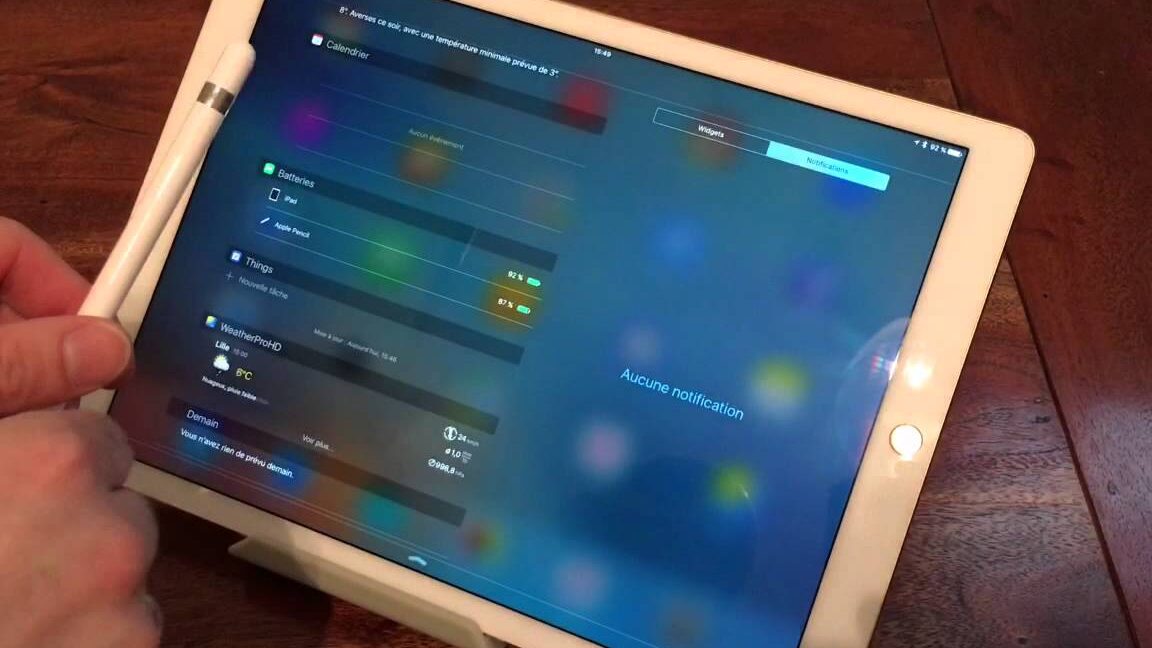
Connecter votre Apple Pencil à votre iPad peut sembler une étape de plus dans le processus de mise en service de votre nouvel appareil, mais une fois réalisée, elle ouvre un monde de créativité et d’efficacité. Que vous soyez un artiste graphique professionnel ou simplement quelqu’un qui adore griffonner, l’Apple Pencil deviendra vite un indispensable de votre trousse numérique.
Qu’est-ce que l’Apple Pencil et pourquoi l’utiliser?
L’Apple Pencil est un accessoire conçu spécialement pour les iPad, permettant aux utilisateurs de dessiner, prendre des notes et exécuter des tâches précises avec une grande réactivité et précision. Cet outil, qui détecte différentes pressions et inclinaisons, offre une expérience utilisateur intuitive et naturelle, comparable au maniement d’un véritable crayon sur papier.

Compatibilité de l’Apple Pencil
Pour éviter toute déception, il est essentiel de vérifier la compatibilité de votre Apple Pencil avec votre iPad. Les deux versions actuelles, l’Apple Pencil de 1ère génération et l’Apple Pencil de 2ème génération, ne sont pas compatibles avec tous les modèles d’iPad.
Connexion de l’Apple Pencil avec l’iPad
La connexion de l’Apple Pencil dépend de la génération de votre crayon. Si vous avez un Apple Pencil de 1ère génération, vous le connecterez en retirant le capuchon à une extrémité pour révéler le connecteur Lightning, puis en le branchant dans le port Lightning de l’iPad.
Pour l’Apple Pencil de 2ème génération, la méthode est encore plus simple. Grâce à son design magnétique, il suffit de l’attacher sur le côté de l’iPad Pro qui dispose également d’un connecteur magnétique.
Configuration initiale
Une fois la connexion établie, une animation apparaîtra sur l’écran de l’iPad vous invitant à terminer la configuration. Après avoir suivi quelques étapes simples, votre Apple Pencil sera prêt à l’emploi.

Chargement de l’Apple Pencil
Le chargement est aussi un processus différent selon la génération :
- Pour la 1ère génération : vous pouvez charger votre crayon en le connectant à l’iPad ou en utilisant l’adaptateur Lightning fourni avec votre Apple Pencil.
- Pour la 2ème génération : il se charge sans fil simplement en le plaçant sur le côté de l’iPad.
Paramètres et personnalisation
Dans les « Réglages » de l’iPad, vous trouverez une section consacrée à l’Apple Pencil. Vous pourrez y ajuster divers paramètres comme la sensibilité à la pression ou choisir ce que fait un double-tap sur le corps de l’accessoire pour la 2ème génération.

Compatibilité des applications
L’Apple Pencil est compatible avec une multitude d’applications, autant pour la prise de notes que pour le dessin. Certaines applications optimisent ses capacités créatives tandis que d’autres améliorent la productivité en permettant de naviguer plus facilement sur l’iPad.
Trucs et astuces pour utiliser l’Apple Pencil
Voici quelques trucs pour tirer le meilleur parti de votre Apple Pencil:
- Utiliser l’app Notes pour prendre rapidement des notes manuscrites ou des croquis.
- Exploiter des apps professionnelles comme Adobe Photoshop ou Procreate pour des dessins plus complexes.
- Employer la fonction de recherche d’écriture manuscrite pour retrouver rapidement vos notes.
Entretien et conseils de stockage
Pour conserver votre Apple Pencil en bon état, il est recommandé de le stocker dans un endroit sec et de le charger régulièrement. Il est aussi conseillé d’éviter de le laisser exposé à des températures extrêmes.
Astuces supplémentaires
Bien que sa batterie soit conçue pour être durable, pour prolonger la durée de vie de votre Apple Pencil, assurez-vous de déconnecter le Bluetooth de l’iPad quand il n’est pas utilisé pour économiser la batterie.
Questions fréquentes
Que faire si mon Apple Pencil ne fonctionne pas ?
Assurez-vous qu’il est correctement chargé et connecté à l’iPad. Redémarrez votre iPad en dernier recours.
Comment vérifier le niveau de batterie de l’Apple Pencil ?
Vous pouvez voir le niveau de batterie dans le Centre de notification de votre iPad quand l’Apple Pencil est connecté.
à retenir, connecter et utiliser votre Apple Pencil est un processus simple et intuitif qui peut améliorer considérablement votre expérience avec l’iPad. Avec cet outil, votre créativité et votre productivité n’auront plus de limites. Pensez à vérifier la compatibilité de votre matériel, chargez votre crayon correctement, et plongez-vous dans le vaste univers des applications supportant l’Apple Pencil pour exploiter tout son potentiel.
