
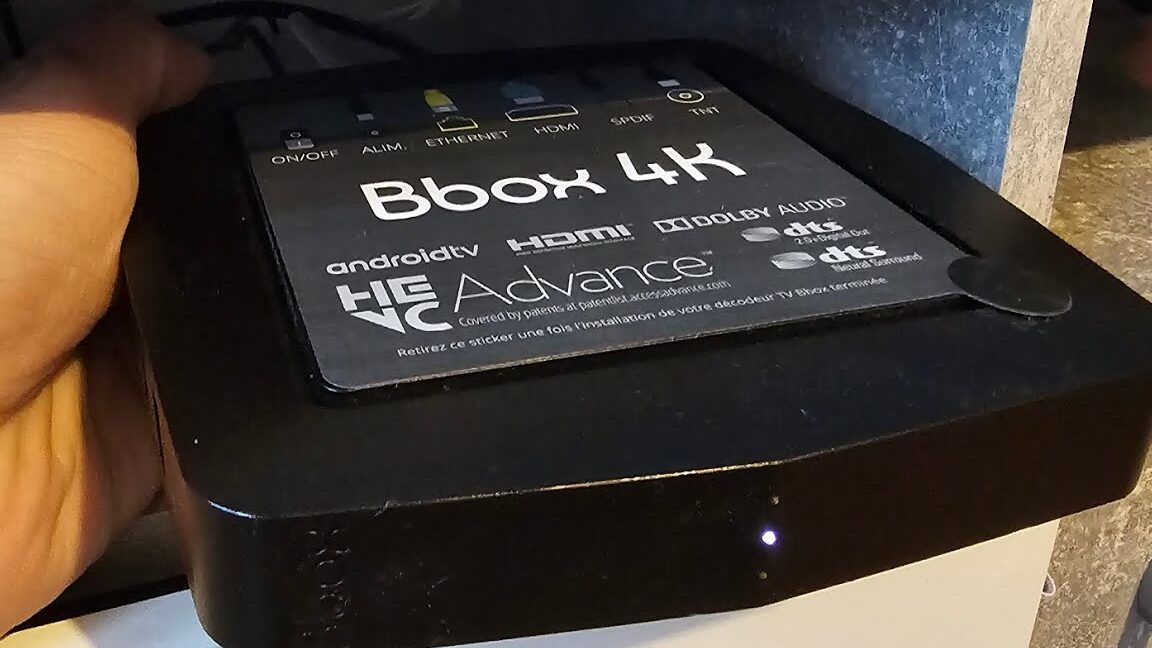
Connecter son décodeur TV Bbox 4K en Wi-Fi est la solution idéale quand on veut se passer de câbles Ethernet tout en conservant une qualité de streaming fluide. Ce système permet de profiter de la télévision haute définition, directement via le réseau sans fil de la box Internet Bouygues Telecom. Mais encore faut-il bien paramétrer l’ensemble pour éviter les désagréments courants liés aux interférences ou aux erreurs de configuration initiale.
| 🔧 Étapes de connexion en Wi-Fi | 📶 Problèmes courants | 🛠️ Solutions |
|---|---|---|
|
|
|
✨ Nouveautés 2025
- Bbox Wi-Fi 7 : jusqu’à 8 Gbps symétriques 🔥
- Amélioration des performances & sécurité
- Nouvelle interface + meilleurs correctifs

Comment installer le décodeur TV Bbox 4K en Wi-Fi ?
Branchement et configuration du décodeur
Avant toute manipulation, branchez le décodeur TV Bbox 4K HDR sur une prise secteur. Assurez-vous qu’aucun câble Ethernet ne soit connecté, sans quoi l’option Wi-Fi ne sera pas proposée lors de l’initialisation. Allumez ensuite le téléviseur et le décodeur grâce au bouton ON/OFF situé à l’arrière.
Sur l’écran, une interface de configuration apparaît. Il faut alors sélectionner « Démarrer », puis choisir « Connexion Wi-Fi » parmi les options proposées. À ce stade, le décodeur scanne les points d’accès disponibles autour de lui.
Association Wi-Fi avec la Bbox
Une fois le réseau Wi-Fi de la Bbox repéré, sélectionnez-le. Pour simplifier la connexion, activez le mode « association » sur la Bbox en maintenant appuyée la flèche ou le bouton WPS (selon le modèle).
Le décodeur établit alors automatiquement la liaison. Une confirmation à l’écran indique que la connexion est réussie. Si vous êtes confronté à une réception faible :
- Essayez de rapprocher le décodeur de la box
- Ou préférez un branchement Ethernet pour plus de stabilité
« Pour garantir la meilleure connexion possible, Bouygues Telecom recommande d’éviter les obstacles physiques entre la box et le décodeur comme les murs porteurs ou meubles massifs. »

Cas particulier : retour au Wi-Fi après Ethernet
Si le décodeur a déjà été connecté via un câble réseau, il ne repassera pas de lui-même en mode sans fil. Il faudra débrancher le câble Ethernet, puis aller dans le menu :
Réglages → Connexion Internet → Activer connexion TV en Wi-Fi
Une fois cette option activée, le processus de recherche du réseau sans fil reprend normalement.
Utiliser un répéteur Wi-Fi avec le décodeur Bbox 4K
Quand la distance entre la Bbox et le décodeur est trop importante, un répéteur Wi-Fi peut stabiliser la diffusion. Ce répéteur est proposé en location mensuelle par Bouygues Telecom (5€/mois selon l’offre).

Installation du répéteur Wi-Fi
- Branchez-le dans une prise murale, à mi-distance entre la box et le décodeur
- Attendez que les voyants 2,4 GHz et 5 GHz passent au vert fixe
- Appuyez 5 secondes sur le bouton Wi-Fi de la Bbox
- Puis 1 seconde sur le bouton WPS du répéteur
- Connectez ensuite le décodeur via câble Ethernet fourni au port LAN du répéteur
Problèmes fréquents avec le décodeur TV Bbox 4K en Wi-Fi
Connexion Wi-Fi impossible
Des erreurs peuvent survenir avec le WPS, comme des conflits de session ou l’impossibilité de détecter le point d’accès. Le décodeur peut afficher une erreur ou rester bloqué en étape d’association. Dans ce cas :
- Redémarrez la Bbox et le décodeur via leur bouton ON/OFF
- Sélectionnez manuellement le Wi-Fi plutôt que le WPS
Voyant Wi-Fi éteint ou rouge
Un voyant éteint ou rouge sur la Bbox signale une panne réseau. Le Wi-Fi n’est alors plus fonctionnel, ni pour la télévision, ni pour les autres appareils connectés. Vérifiez la configuration réseau ou contactez l’assistance si cela persiste.
« Si aucun voyant Wi-Fi n’est visible, vérifiez que le mode sans fil n’a pas été désactivé manuellement dans l’interface d’administration Bbox. »
Incompatibilité avec certains matériels
Des équipements comme des imprimantes Wi-Fi, des objets connectés ou certaines Smart TV peuvent refuser de se connecter, y compris au décodeur en Wi-Fi :
- Utilisez un répéteur compatible pour créer un maillage Wi-Fi alternatif
- Essayez de modifier temporairement les paramètres de sécurité (passer du WPA2 au WPA ou mode ouvert)
Sécurité et normes non supportées
La Bbox 4K ne prend pas en charge le protocole WEP. Certains anciens appareils reposant sur ce mode ne pourront tout simplement pas s’y connecter. Il faut alors envisager une mise à jour de l’équipement ou l’usage d’une connexion filaire.
Optimiser le fonctionnement du décodeur TV Bbox 4K en Wi-Fi
Préférer une connexion Ethernet dans certains cas
Si vous utilisez du streaming 4K, du replay ou des services de VOD en haute résolution, une liaison Ethernet reste plus stable et offre un débit constant. Même si le Wi-Fi fonctionne, une liaison filaire permet d’éviter :
- Les coupures momentanées
- La baisse de qualité vidéo
- Le retard dans les commandes télécommande
Mises à jour récentes des Bbox et compatibilité
| Modèle de Bbox | Version firmware | Changements |
|---|---|---|
| Bbox Wi-Fi 6 | 24.6.12 | Amélioration de la stabilité |
| Bbox Wi-Fi 6E | 24.3.12 | Nouvelle interface admin |
| Must Wi-Fi 6 Arcadyan | 24.4.12 | Correctif sécurité |
| Must Wi-Fi 6 Vantiva | 24.5.18 | Fixes performance Wi-Fi |
Vidéo tutoriel officielle Bouygues Telecom
Voici la vidéo officielle Bouygues Telecom pour vous guider étape par étape dans l’installation du décodeur TV Bbox 4K en Wi-Fi :
Pour récapituler
La connexion du décodeur TV Bbox 4K en Wi-Fi repose autant sur un bon paramétrage initial que sur l’environnement réseau à domicile. Avec ou sans répéteur, le système reste performant à condition de respecter quelques bonnes pratiques techniques.
