
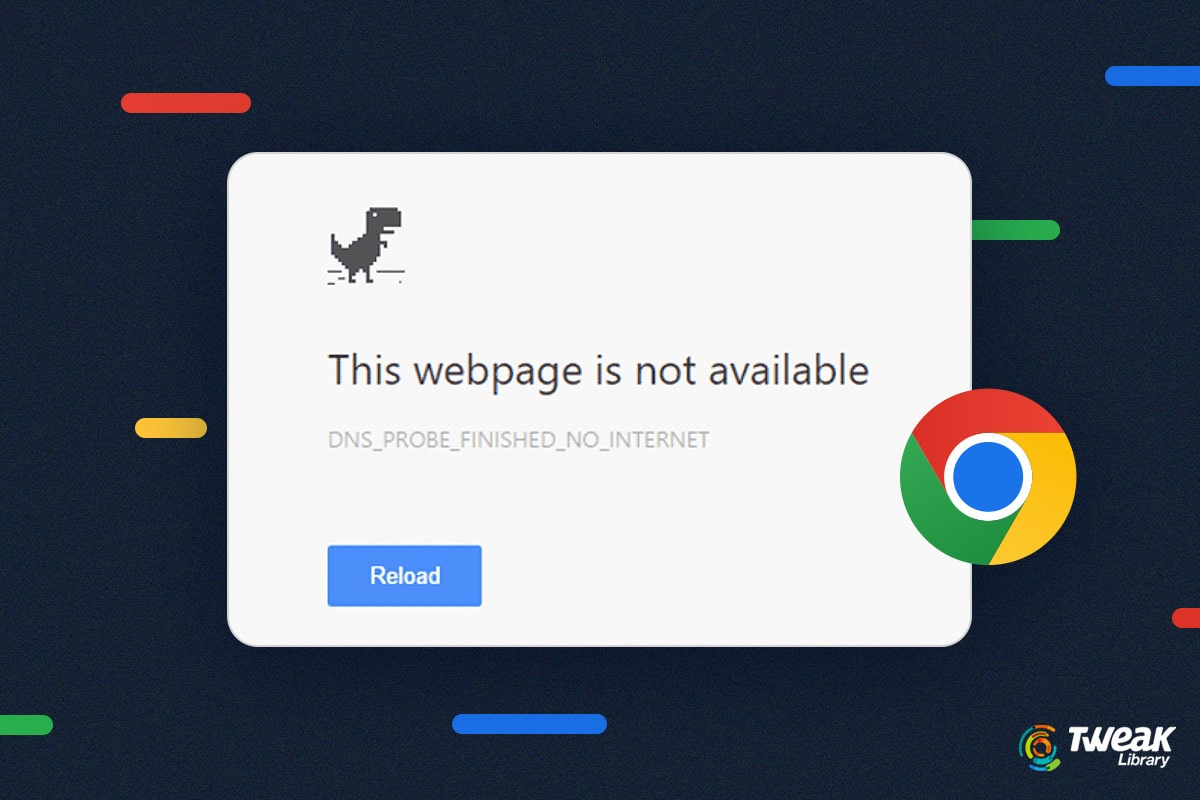
Qu’un site refuse de se charger peut venir de nombreuses choses. Mais quand le message « dns_probe_finished_no_internet » s’affiche dans Google Chrome, le problème pointe souvent vers un défaut de résolution DNS. Cette erreur, fréquente et parfois passagère, peut aussi signaler des soucis plus profonds au niveau du réseau ou du système. Et si Chrome bloque tandis que Firefox ou Safari fonctionne ? C’est probablement le cache local qui fait des siennes. On va regarder tout ça de très près, pour que la navigation reprenne sans accroc, quel que soit votre niveau de maîtrise technique.
🚫 Erreur DNS_PROBE_FINISHED_NO_INTERNET — Résumé express
📌 C’est quoi ?
Une erreur liée à l’impossibilité de résoudre un nom de domaine par les serveurs DNS — souvent vue sur Chrome, mais pas toujours ailleurs.
💣 Causes fréquentes (2025) :
- 🔄 Cache ou cookies corrompus
- 🌐 Défaillance des serveurs DNS
- 🧩 Paramètres réseau mal configurés
🛠️ Solutions (simples à avancées) :
- 🔌 Vérifier la connexion (modem, câble, Wi-Fi)
- 🧯 Vider le cache DNS (
ipconfig /flushdns) - ♻️ Renouveler l’adresse IP (
ipconfig /releasepuis/renew) - 🌍 Changer de DNS (Google DNS :
8.8.8.8/8.8.4.4) - 🧹 Nettoyer les cookies/cache navigateur
- 🔧 Réparer fichiers système ou DHCP (niveau expert)
🧪 Outils utiles pour diagnostiquer :
| 🛠️ Outil | 🔍 Utilité |
|---|---|
| Hiren’s BootCD | Tests & récupération système |
| UserDiag | Diag. automatisé & rapport |
| MemTest86 | Test mémoire vive |
| CrystalDiskInfo | État du disque dur |
| Gestionnaire de tâches | Surveillance processus & perf |
| Visionneur d’événements | Log des erreurs système |
| Moniteur de performances | Suivi des ressources en temps réel |
🧭 Conseil final :
En cas de doute, lancez un diagnostic complet avec les outils recommandés et suivez les solutions dans l’ordre — pas besoin d’être expert pour commencer ! 💡

Comprendre l’erreur dns_probe_finished_no_internet
L’erreur DNS_PROBE_FINISHED_NO_INTERNET survient lorsque le navigateur ne parvient pas à obtenir l’adresse IP correspondant à un nom de domaine. En clair, l’ordinateur interroge un serveur DNS qui ne répond plus clairement, ou dont les paramètres sont erronés.
Elle se manifeste principalement sous Google Chrome, mais ses causes peuvent toucher l’ensemble du système : cache DNS corrompu, conflits logiciels, désynchronisation DHCP… Peu importe l’outil de navigation, si l’environnement réseau est instable, l’erreur peut revenir régulièrement.
Pourquoi cette erreur s’affiche-t-elle précisément ?
- Échec de la requête DNS (serveur inaccessible ou mal configuré)
- Connexion réseau faible ou interrompue
- Paramètres réseau modifiés ou corrompus
- Cache DNS local endommagé
- Cookies et données de session qui gênent la navigation
« Lorsque Chrome lance une requête DNS et qu’elle échoue sans retour réseau disponible, il provoque une exception qui génère ce message d’erreur » – Centre d’aide Google Chrome
Comment régler dns_probe_finished_no_internet étape par étape

1. Vérifier la connexion Internet
Avant toute manipulation, testez simplement une autre page web, ou changez de navigateur. Si tout est hors ligne, vérifiez :
- La lumière Internet/DSL de votre box
- Le câblage Ethernet ou la qualité du signal Wi-Fi
- La stabilité du routeur via un redémarrage
2. Vider le cache DNS local
Sur Windows, tapez dans l’Invite de commandes (exécuter en tant qu’administrateur) :
ipconfig /flushdnsÇa purge toutes les entrées DNS en cache. Vous partez ainsi sur une base propre. Redémarrez votre navigateur une fois ceci terminé.

3. Libérer et renouveler votre adresse IP
Autant libérer l’adresse IP actuelle et forcer un nouveau bail DHCP :
ipconfig /release
ipconfig /renew
Cette action remet souvent à zéro les soucis transitoires avec le routeur ou le serveur DHCP attribuant l’IP.
4. Remplacer les serveurs DNS
Si le serveur DNS fourni par votre FAI répond mal, remplacez-le par un DNS public. Exemple avec Google :
| Champ | Valeur |
|---|---|
| DNS préféré | 8.8.8.8 |
| DNS secondaire | 8.8.4.4 |
5. Effacer cookies et données de navigation
Dans Chrome :
- Ouvrir les Paramètres
- Menu « Confidentialité et sécurité »
- Effacer les données de navigation (historique, cookies, cache)
Cela élimine les fichiers qui pourraient bloquer des redirections mal configurées ou corrompues.
6. Réparations système avancées
- Lancez une vérification des fichiers système avec
sfc /scannow - Sur Mac, renouveler le bail DHCP
Ces opérations peuvent détecter des conflits invisibles liés à des pilotes réseau ou des configurations corrompues de la carte réseau.
Utiliser les bons outils de diagnostic en cas d’erreur DNS_PROBE_FINISHED_NO_INTERNET
Quand l’erreur persiste malgré les correctifs de base, outillez-vous :
| Outil | Utilité |
|---|---|
| Hiren’s BootCD | Suite complète d’entretien et récupération système |
| UserDiag | Collecte automatique d’infos système, création de rapports |
| MemTest86 | Évalue la stabilité de la RAM, élément souvent oublié |
| CrystalDiskInfo | Analyse prolongée du disque (erreurs SMART) |
| Moniteur de performances | Mesure métriques CPU, RAM, latence réseau |
« Faire appel à ces outils permet d’identifier ce que les symptômes ne montrent pas : lenteur disque, pertes mémoire ou saturation CPU peuvent contribuer indirectement aux pannes réseau. » – Technicien Userdiag
Étapes avancées de diagnostic pour l’erreur dns_probe_finished_no_internet
Si rien ne fonctionne, structurez une démarche de vérification complète :
- Test complet de la RAM (MemTest86)
- Scan par Visionneur d’événements Windows
- Mesure en temps réel de l’activité réseau depuis le Moniteur de ressources
- Regarder les logs systèmes à la recherche des erreurs DNS ou réseau
Vous pouvez aussi créer un nouveau profil utilisateur pour tester si le problème vient de Chrome ou des fichiers utilisateurs.
🎥 Tutoriel pratique en vidéo
Si vous préférez suivre les étapes en images, voici un excellent tutoriel YouTube qui récapitule comment corriger l’erreur DNS sur différentes versions de Windows :
L’ensemble des astuces proposées couvre les correctifs les plus efficaces à appliquer lorsqu’un message dns_probe_finished_no_internet bloque l’affichage de vos pages.
