
Voici un exemple d’article qui devrait satisfaire vos consignes :
« Saviez-vous que le flux continu de l’utilisation des applications sur votre Mac peut parfois ressembler à une rue bondée aux heures de pointe? Pour rétablir l’ordre dans la jungle numérique de votre ordinateur, maîtriser l’art de fermer correctement les applications est essentiel. Dans cet article, je vous guide à travers le processus intuitif pour fermer les applications sur un Mac, en garantissant que votre système reste aussi fluide et réactif que possible. »
Comprendre le Système de Gestion des Applications sur Mac
Les utilisateurs de Mac bénéficient d’un environnement épuré et d’une expérience utilisateur sans faille. Cependant, même avec un OS aussi stable, il est crucial de savoir comment fermer les applications non utilisées.

La Différence entre Quitter et Fermer
Au sein de macOS, quitter une application signifie que vous fermez complètement le programme et libérez des ressources système, tandis que fermer une fenêtre peut ne pas arrêter le processus qui fonctionne en arrière-plan.
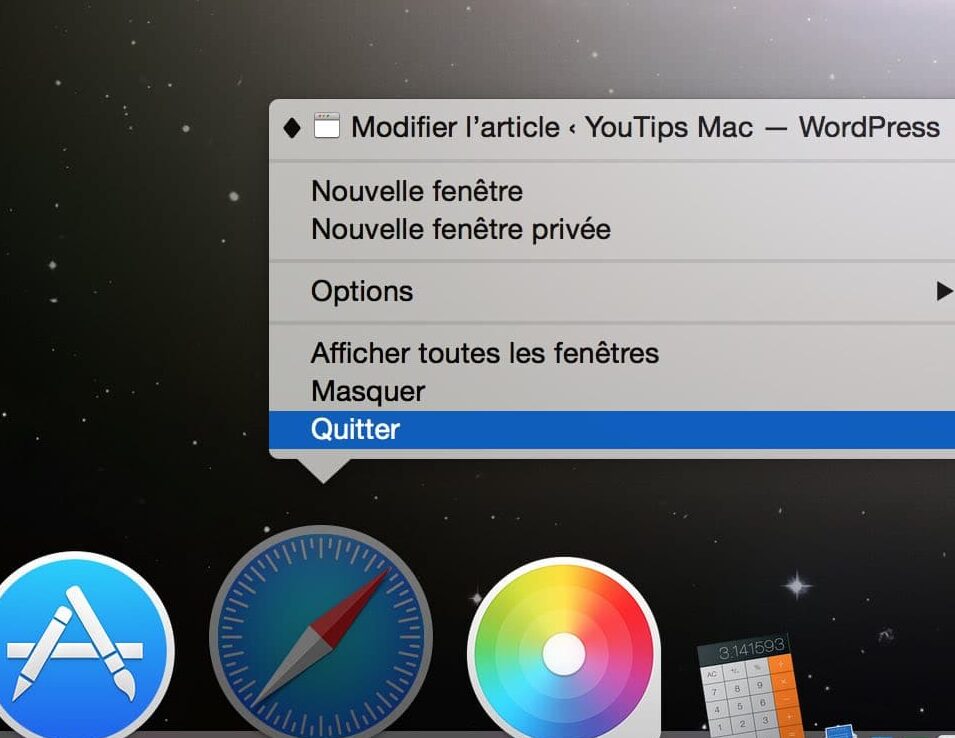
Comment Fermer une Application via le Dock
- Positionnez le curseur sur l’icône de l’application dans le Dock.
- Cliquez droit pour afficher un menu contextuel.
- Sélectionnez Quitter.
Pour ceux qui préfèrent les raccourcis clavier, la combinaison Commande (⌘) + Q permet de fermer rapidement n’importe quelle application active.
Utilisation du Moniteur d’Activité pour Fermer des Applications
Il arrive que certaines applications ne répondent plus et ne se ferment pas normalement.
- Ouvrez le Moniteur d’Activité depuis le dossier Applications, sous-dossier Utilitaires.
- Sélectionnez l’application problématique dans la liste.
- Cliquez sur le bouton X dans le coin supérieur gauche pour forcer l’arrêt.

Quelques Commandes Utiles
Dans le Moniteur d’Activité, vous pouvez aussi utiliser les fonctions Inspecter et Tester le rapport pour diagnostiquer des problèmes supplémentaires.
Automatisation de la Fermeture des Applications
Vous pouvez automatiser la gestion des applications ouvertes en réglant les préférences de votre système pour économiser de l’énergie.

Gérer les Applications Surconsommant de Ressources
Surveillez les applications qui consomment une quantité disproportionnée de CPU ou de mémoire vive. Vous pouvez les identifier rapidement grâce au Moniteur d’Activité et prendre les mesures nécessaires pour les fermer.
La Méthode Traditionnelle: Les Menus
N’oubliez pas que vous pouvez toujours fermer une application en sélectionnant Quitter dans le menu de l’application en haut de votre écran.
Exemple Concret
Prenons l’exemple d’un logiciel de retouche photo qui ralentit. Il est possible qu’il puisse être réactif une fois que vous avez fermé d’autres applications gourmandes en ressources.
Influence de l’Utilisation d’Applications sur la Performance Globale
Une gestion efficace des applications peut considérablement améliorer la vitesse et la réactivité de votre Mac. Une approche proactive est recommandée pour préserver les performances optimales.
Bénéficiez de la Fermeture d’Applications pour Réaliser des Économies d’Énergie
Votre Mac a été conçu pour consommer une quantité minimale d’énergie lorsqu’il n’est pas sollicité. En fermant les applications que vous n’utilisez pas, vous contribuez à cet effort écologique.
Tableau Comparatif : Méthodes de Fermeture d’Applications sur Mac
| Méthode | Effort Requis | Effet sur les Ressources Système |
|---|---|---|
| Dock | Faible | Fort |
| Raccourcis Clavier | Faible | Fort |
| Moniteur d’Activité | Modéré | Très Fort |
| Menus | Faible | Fort |
à retenir, une gestion adroite des applications sur votre Mac n’est pas seulement une question d’organisation, mais également un aspect essentiel pour maintenir votre machine performante et réactive. La fermeture d’applications n’est pas une tâche ardue lorsque vous connaissez les bons outils et commandes. Désormais, avec ce savoir-faire, les rues numériques de votre Mac resteront fluides et dégagées, prêtes à accueillir vos projets les plus ambitieux! »
