
Scannez facilement vos documents sur Mac avec ces astuces
Vous êtes devant un amas de documents papier que vous souhaitez numériser rapidement et efficacement sur votre Mac ? Finis les tracas et les procédures compliquées, convertir vos documents en format numérique est désormais un jeu d’enfant. Découvrons ensemble comment tirer profit de votre Mac pour simplifier cette tâche quotidienne.
Quelques étapes simples pour débuter

La préparation de votre document
Avant tout, assurez-vous que le document à scanner ne comporte ni plis ni marques pouvant altérer la qualité du scan. Une bonne préparation est synonyme de gain de temps par la suite.
Découvrez Aperçu, votre allié intégré
Saviez-vous que le système OS X de votre Mac intègre nativement une application dédiée à la gestion des images et documents scannés ? Oui, il s’agit de l’outil Aperçu, souvent sous-exploité, mais redoutablement efficace.
Aperçu : Comment ça marche ?
- Ouvrez l’application Aperçu depuis votre dossier Applications ou votre Dock.
- Aller dans le menu Fichier et sélectionnez « Importer depuis le scanner » ou « Ouvrir le scanner » suivant les versions de l’OS.
- Choisissez votre scanner dans la liste si plusieurs appareils sont connectés.
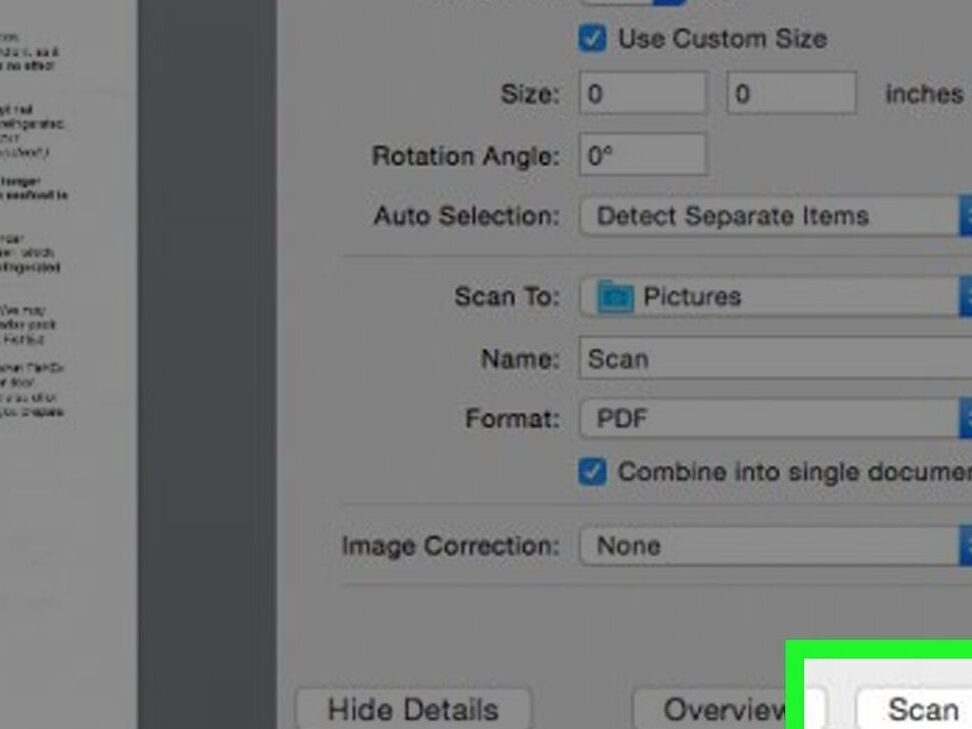
- Dans la fenêtre qui s’ouvre, personnalisez les paramètres de scan (type de document, résolution, etc.) selon vos exigences.
- Cliquez sur « Aperçu » pour vérifier que tout est conforme à vos attentes et ensuite sur « Numériser » pour finaliser le processus.

Les fonctions avancées
Création de fichiers multipages : En utilisant la fonctionnalité de superposition de pages, vous pouvez ajouter plusieurs scans dans un même fichier PDF. Après chaque scan, utilisez simplement l’option « Ajouter une page » avant de sauvegarder.
Amélioration de la qualité du document
Aperçu offre des outils de retouche rapides. En quelques clics, vous pouvez ajuster la couleur, la luminosité ou encore recadrer votre document pour aboutir à un résultat soigné.

Les solutions tierces pour des besoins spécifiques
Scanner Pro, VueScan, PDFpen
Pour ceux nécessitant des fonctions plus poussées comme l’OCR (reconnaissance optique de caractères), des corrections automatiques de perspective ou une meilleure intégration avec les services cloud, des applications telles que Scanner Pro, VueScan ou PDFpen font office de référence.
Tableau comparatif des options de scanning sur Mac
| Fonction | Aperçu | Scanner Pro | VueScan | PDFpen |
|---|---|---|---|---|
| Scan basique | Oui | Oui | Oui | Oui |
| OCR | Non | Oui | Oui | Oui |
| Multi-page | Oui | Oui | Oui | Oui |
| Corrections Automatiques | Limited | Oui | Oui | Limitée |
En voyant ce tableau, je réalise à quel point il est fondamental de choisir l’outil le plus adapté à nos besoins ; chacun présentant des atouts distincts.
Note finale
Même si les alternatives logicielles offrent des fonctionnalités supplémentaires, Aperçu demeure une option robuste pour la plupart des utilisateurs Mac. Je vous encourage à tester cette méthode simple et efficace avant d’envisager l’achat d’une application tierce.
Mes astuces pour un scanning réussi? Prendre le temps de configurer correctement son scanner avant le premier usage et toujours vérifier la prévisualisation. Ces gestes simples vous feront gagner du temps à long terme.
En espérant que ces conseils vous permettent de transformer tous vos documents importants en versions numériques fidèles et de haute qualité. Numériser sur Mac n’a jamais été aussi accessible; alors lancez-vous et découvrez les joies d’un bureau sans papier !
