
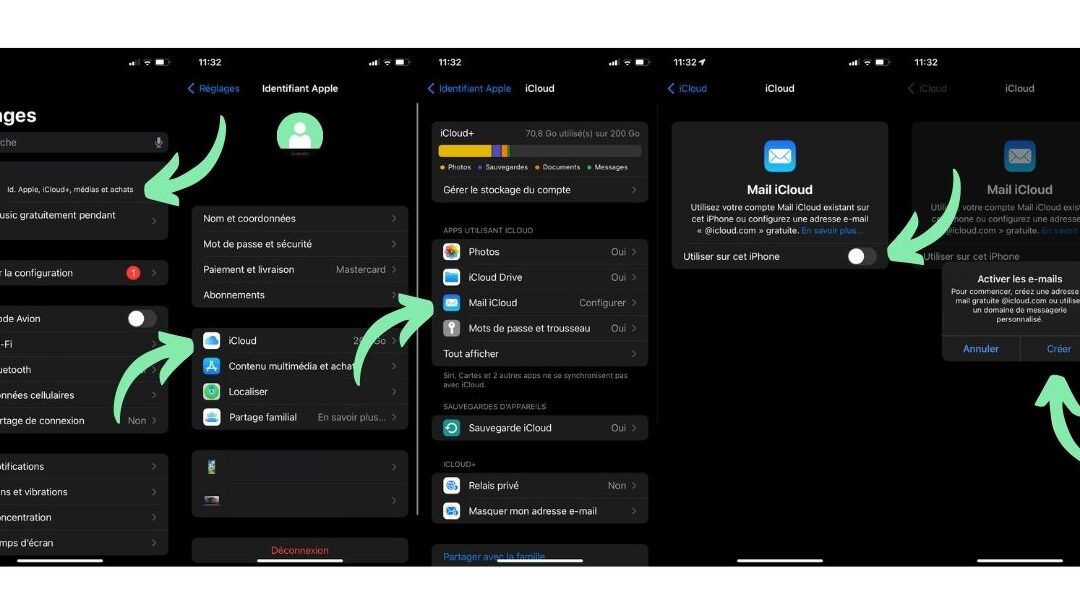
Configurer votre iPhone pour accéder à votre compte Exchange peut paraître complexe, mais c’est en réalité une démarche qui peut s’effectuer en quelques étapes simples. Dans cet article, nous allons explorer en détail comment ajouter un compte Exchange sur votre iPhone, afin que vous puissiez gérer vos emails, contacts et calendrier avec efficacité.
Pourquoi Configurer un Compte Exchange sur votre iPhone?

Productivité en Mouvement
Avoir un accès direct et constant à votre boîte mail professionnelle est crucial dans un monde où la rapidité de communication est une clé majeure de la productité.
Synchronisation parfaite
L’avantage des comptes Exchange réside également dans la synchronisation des calendriers et contacts, gardant ainsi toutes vos informations à jour sur tous vos appareils.
Étapes de Configuration du Compte Exchange

1. Où trouver la fonction de configuration
Aller dans les « Réglages » de votre iPhone, faites défiler jusqu’à « Mail », puis touchez « Comptes ».
2. Ajouter un compte
Choisissez « Ajouter un compte » et sélectionnez « Exchange ».

3. Entrer vos informations de connexion
Vous devrez entrer votre adresse e-mail et un descriptif pour le compte (ex : Mail Pro).
- Renseignez votre mot de passe Exchange.
- Si c’est nécessaire, entrez les détails supplémentaires comme le domaine et le serveur Exchange.
N’oubliez pas, ces informations peuvent être obtenues auprès de votre administrateur système ou du service informatique de votre entreprise.
4. Sélectionner les éléments à synchroniser
Vous pouvez choisir de synchroniser les mails, contacts, calendriers et rappels selon vos besoins.
Options avancées
Pour les configurations spécifiques, des options avancées sont disponibles dans les paramètres du compte pour ajuster, par exemple, les jours de synchronisation des courriels ou la politique de sécurité.
Conseils pour une Utilisation Optimale
Créer des Dossiers de Gestion de Mails
Pour rester organisé, créer des dossiers directement depuis votre iPhone pour trier vos mails peut grandement améliorer votre efficience.
Utilisez les Raccourcis
Les raccourcis clavier, lorsqu’ils sont utilisés dans l’application Mail, augmentent votre vitesse de gestion de mail.
Problèmes Fréquents et Solutions
Synchronisation Incomplète
Souvent, une mauvaise échange de données provient de paramètres de synchronisation mal configurés, vérifiez-les dans les réglages du compte.
Mots de Passe
Un mot de passe oublié ou expiré peut vous empêcher d’accéder à votre compte, veillez donc à mettre à jour vos informations régulièrement.
Tableau Comparatif des Services de Messagerie
| Fonctionnalité | Exchange | Autres Comptes IMAP |
|---|---|---|
| Synchronisation Mail | Instantanée | Varie selon le fournisseur |
| Synchronisation Calendrier | Oui | Limited/Non |
| Intégration Contacts | Avancée | De base |
Pour conclure, la configuration d’un compte Exchange sur votre iPhone est une démarche qui, bien exécutée, peut vous faire gagner en productivité et vous assurer une meilleure gestion de vos communications professionnelles. Avec une interface intuitive et des options de synchronisation hautement personnalisables, votre iPhone deviendra un efficace outil de travail collaboratif.
Soyez attentifs aux mises à jour logicielles pouvant affecter vos paramètres, et n’hésitez pas à solliciter de l’aide auprès de votre support IT si besoin. Une fois paramétré, votre iPhone sera non seulement un mobile, mais aussi un puissant assistant personnel.
