
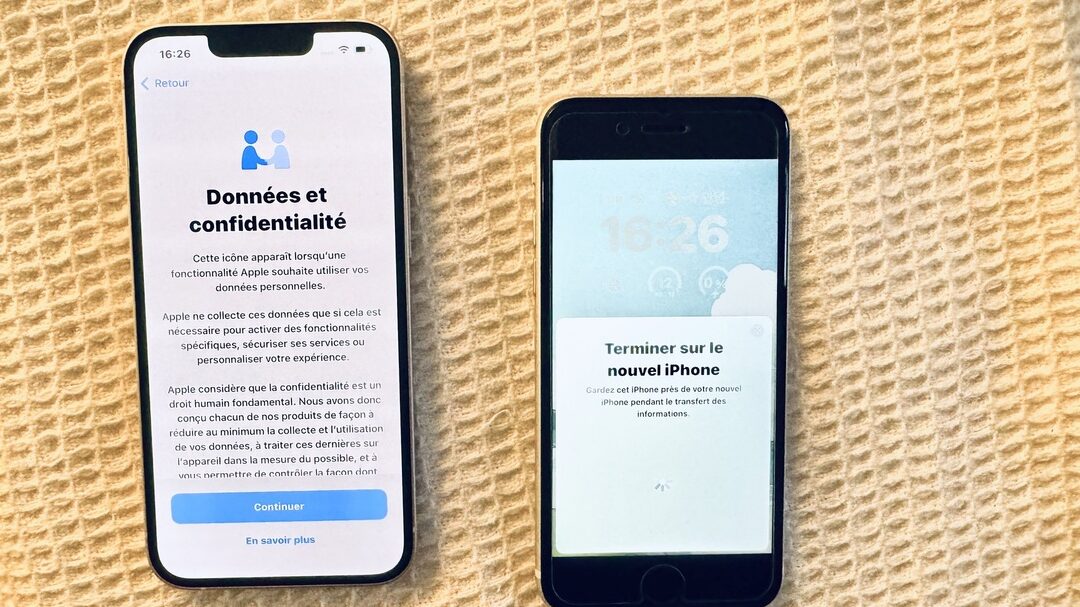
L’intégration des smartphones dans notre quotidien est incontestable et leur connectivité est au cœur de cette révolution. Le moment est venu de maîtriser l’art de configurer les données cellulaires sur votre iPhone, une compétence désormais essentielle pour exploiter au mieux les possibilités infinies de votre appareil.
Comprendre le Rôle des Données Cellulaires
Pour naviguer sur Internet, envoyer des courriels ou utiliser certaines applications lorsque vous n’êtes pas connecté à un réseau Wi-Fi, votre iPhone doit avoir accès aux données cellulaires. Les comprendre est facile quand on sait où chercher et quoi faire.

Activer les Données Cellulaires
Commencez par aller dans les réglages de votre iPhone. Appuyez sur l’icône « Réglages », puis sélectionnez « Données cellulaires » ou « Cellular ». Balayez l’écran pour activer les « Données cellulaires ».
Gérer vos Applications
Dans les mêmes réglages, vous pouvez contrôler l’accès aux données pour chaque application. Cela optimise votre consommation et vous permet d’éviter une utilisation excessive qui pourrait entrainer des coûts additionnels.
Optimisation et Usage Responsable
Savoir gérer l’utilisation des données cellulaires est crucial pour éviter les surprises sur votre facture.

Surveillance de la Consommation
Rendez-vous dans « Réglages » > « Données cellulaires » pour visualiser la consommation par application. Reset les statistiques périodiquement pour un meilleur suivi.
Les Paramètres de l’Opérateur
Il est aussi important de s’assurer que les paramètres de l’opérateur sont à jour. Un simple geste: « Réglages » > « Général » > « Informations » et vous y êtes. S’il y a une mise à jour, un message apparaîtra.

Solutions aux Problèmes Courants
Que Faire en Cas d’Échec de Connexion?
- Vérifiez que vous avez une couverture réseau adéquate.
- Redémarrez votre téléphone ou activez le mode avion quelques instants.
- Réinitialisez vos réglages réseau: « Réglages » > « Général » > « Réinitialiser ».
Si Votre iPhone Ne Parvient Pas à Accéder Aux Données
Contactez votre opérateur pour vérifier que votre forfait prend en charge les données cellulaires et qu’il n’y a pas de restrictions sur votre compte.
Personalisation Avancée et Astuces
Pour économiser des données, utilisez le mode « Economiseur de données » ou téléchargez des contenus uniquement via Wi-Fi. Malin, non?
Le Mode Modem
Partagez vos données cellulaires avec d’autres appareils via le mode modem. « Réglages » > « Données cellulaires » > « Partage de connexion » et suivez les instructions.
Comparer les Forfaits Data
Un bon moyen d’économiser est de choisir un forfait adapté à votre consommation.
| Opérateur | Data Incluse | Prix |
|---|---|---|
| Opérateur A | 10Go | 20€/mois |
| Opérateur B | 50Go | 30€/mois |
| Opérateur C | Illimité | 40€/mois |
Ceci est un exemple modèle; vérifiez les offres actuelles de votre opérateur ou changez pour un meilleur deal.
Laissez-moi vos Commentaires
J’ai hâte de lire vos retours, questions ou conseils supplémentaires concernant la gestion des données cellulaires sur iPhone. Partageons nos expériences!
Pour conclure, configurer les données cellulaires sur votre iPhone est un véritable jeu d’enfant si vous suivez ces conseils méthodiques. Une bonne configuration vous assurera une navigation fluide et sans crainte de dépasser votre forfait. Alors plongez dans cet univers digital sans attendre et découvrez tout ce que votre iPhone a à vous offrir!
