
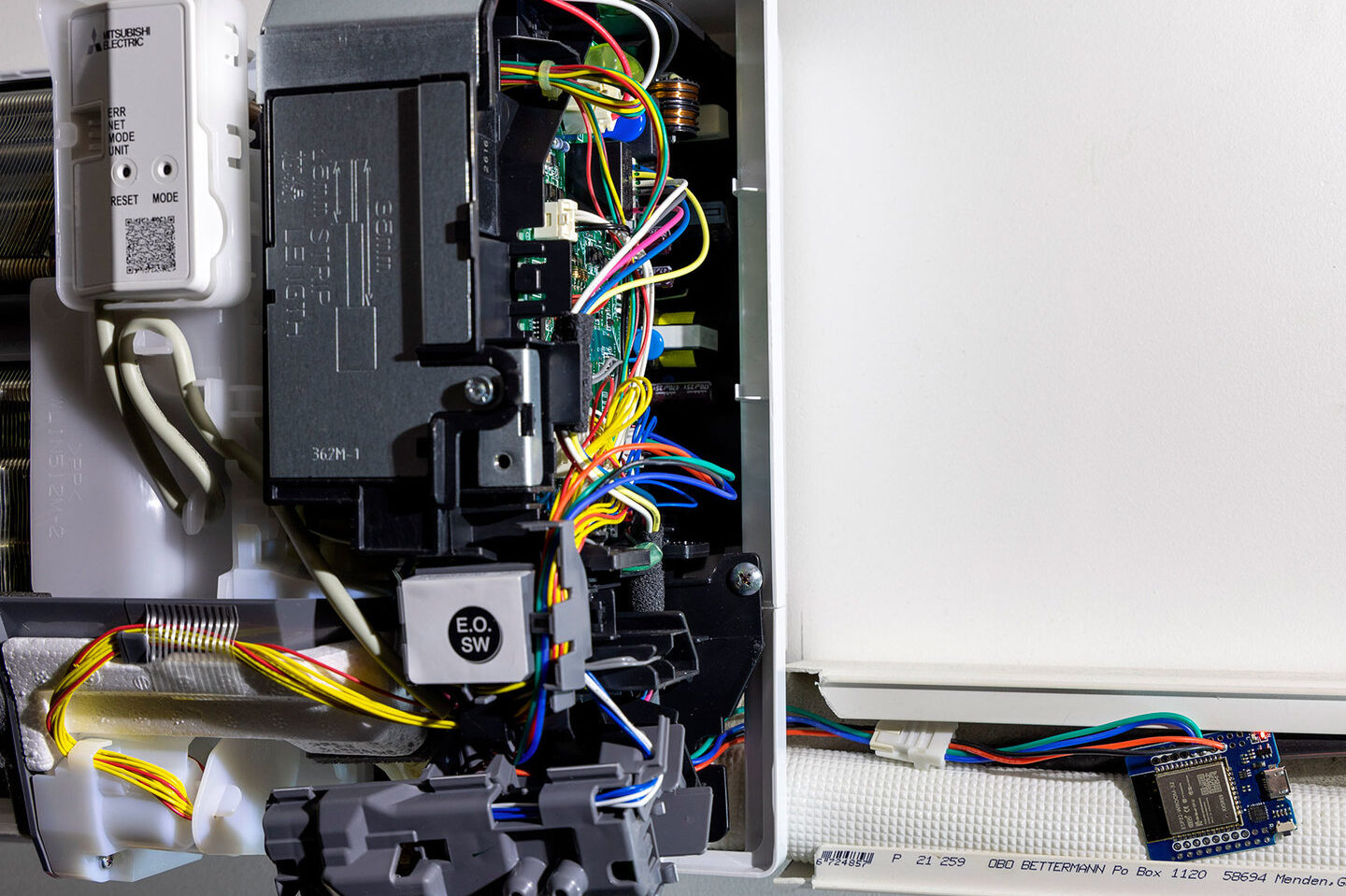
Contrôler sa clim Mitsubishi à distance, c’est possible dès lors qu’on la connecte au Wi-Fi. Entre interfaces intégrées, applications maison, procédures WPS ou manuelles, plusieurs chemins mènent à un pilotage précis et personnalisé. Voici ce qu’il faut absolument comprendre avant d’appuyer sur le bouton « Mode » de l’adaptateur réseau.
📶 Connecter sa clim Mitsubishi au Wi-Fi en quelques étapes

🧊 Modèles compatibles (dès avril 2025)
- MSZ-AP (sauf MSZ-AP20VGD2)
- MSZ-EF
- MFZ-KW
✨ Atouts majeurs
- MSZ-AP : mode nuit, flux d’air long, ultra silencieuse 👑
- MSZ-EF : design stylé, filtre anti-bactérien 🧼
- MFZ-KW : chauffage rapide, esthétique moderne 🔥
📱 Applications disponibles
- Wi-Fi Control (iOS/Android) : gestion complète à distance
- MELCloud Home : interface officielle via app ou navigateur

📡 Interface Wi-Fi
Déjà intégrée ou module optionnel (MAC-587IF-E) requis pour la connexion ✅
🔌 Méthodes de connexion Wi-Fi
| Méthode | Étapes clés |
|---|---|
| WPS | Activez WPS sur la box ➜ Appuyez 2s sur “Mode” ➜ Connexion en 2 min ⏱️ |
| Manuelle | Appuyez 5-10s sur “Mode” ➜ Connectez-vous au réseau “ME…” ➜ Accès via navigateur 🌐 |

⚙️ Configuration finale dans l’app
- Lancer l’application
- Associer le climatiseur au compte utilisateur
- Configurer température, horaires et modes
🛠️ Astuce : Voyant vert clignotant = paramètres par défaut, appui 15s sur « Reset » en cas de souci.
🔔 Note : Maintenance prévue sur MELCloud le 18 mars 2025.
Comment connecter sa clim Mitsubishi au Wi-Fi : guide complet 2025
Quels climatiseurs Mitsubishi sont compatibles avec la connexion Wi-Fi ?
Toutes les unités Mitsubishi Electric ne sont pas égales face à la connectivité. À partir du 1er avril 2025, voici les séries qui intègrent (ou peuvent intégrer) une connexion Wi-Fi :
- MSZ-AP Series (sauf le modèle MSZ-AP20VGD2)
- MSZ-EF Series
- MFZ-KW Series
Sur ces séries, l’interface Wi-Fi peut être soit installée de série, soit ajoutée via le module MAC-587IF-E. C’est cette interface qui rend possible l’appairage avec les applications de contrôle à distance.
Applications pour contrôler sa clim Mitsubishi à distance
Deux solutions existent pour commander une clim Mitsubishi sur smartphone, tablette ou ordinateur :
- Wi-Fi Control App (iOS et Android), rapide et simple pour une prise en main quotidienne
- MELCloud Home, interface officielle plus complète accessible également via un navigateur web
Ces outils permettent de :
- Adapter la température pièce par pièce
- Modifier la vitesse du ventilateur
- Programmer les périodes de chauffage ou climatisation
- Activer les modes spécifiques comme “Quiet” ou “i-Save”
Perso, je préfère MELCloud pour programmer mes horaires la semaine. En revanche, pour un réglage rapide depuis le canapé, Wi-Fi Control fait parfaitement le job.
Quel que soit le modèle, où se trouve l’interface Wi-Fi ?
Physiquement, l’interface réseau est généralement située dans le coin droit de l’unité intérieure, ou sous le cache avant. Un voyant vert qui clignote à l’allumage indique que les paramètres sont par défaut—donc prêts à être configurés.
Pour une remise à zéro, maintenir le bouton « Reset » enfoncé pendant 15 secondes.
Deux méthodes pour connecter sa clim Mitsubishi au Wi-Fi
Méthode 1 : Connexion rapide avec WPS
Cette procédure est la plus directe si votre box internet dispose d’un bouton WPS. Voici les étapes :
- Couper l’unité intérieure avec la télécommande
- Appuyer sur le bouton WPS de la box
- Sur l’interface Wi-Fi, maintenir “Mode” pendant 2 secondes jusqu’à ce que la LED orange clignote
- Attendre que la connexion s’établisse (moins de 2 minutes)
Méthode 2 : Connexion manuelle pour plus de flexibilité
Indispensable si votre box n’a pas de WPS. Voici la marche à suivre :
- Couper la clim avec la télécommande
- Presser “Mode” sur l’interface Wi-Fi entre 5 à 10 secondes (avec un stylo)
- Attendre que les lumières MODE et UNIT clignotent
- Sur votre smartphone, se connecter au réseau Wi-Fi temporaire dont le nom commence par “ME”
- Entrer le mot de passe « KEY » inscrit sur l’étiquette de l’interface
- Accéder à http://192.168.11.1/network et renseigner les identifiants de votre réseau domestique
« Une connexion réussie est signalée par une LED verte fixe. La clim est maintenant en ligne et peut être contrôlée à distance. »
Si l’unité ne réagit pas à la procédure WPS, ce n’est pas toujours un bug. Certains modèles requièrent un redémarrage complet ou une connexion mobile pour la première configuration.
Associer le climatiseur Mitsubishi à l’application
Une fois la connexion réseau en place, il reste à appairer l’application :
| Étape | Action |
|---|---|
| 1 | Ouvrir Wi-Fi Control ou MELCloud |
| 2 | Créer ou connecter un compte utilisateur |
| 3 | Ajouter un nouvel appareil |
| 4 | Renseigner les identifiants du réseau si demandés |
| 5 | Personnaliser les options : température, ventilation, plages horaires |
Une fois faite, cette étape permet un accès complet aux fonctions de l’appareil à distance, y compris hors de chez soi. Pratique pour anticiper un retour de vacances ou couper une clim oubliée.
Vidéo explicative : Connecter une clim Mitsubishi
Voici un tutoriel vidéo simple et visuel pour suivre la procédure pas à pas :
Points clés sur l’interface Wi-Fi Mitsubishi
- Référence : MAC-587IF-E si elle n’est pas intégrée
- Installation possible uniquement sur modèles compatibles
- Nécessaire pour accéder à MELCloud et Wi-Fi Control
L’app MELCloud bénéficie d’une maintenance planifiée le 18 mars 2025. Anticipez cette date pour éviter une interruption temporaire de service.
Avec les bonnes étapes et un matériel compatible, connecter une clim Mitsubishi au Wi-Fi devient un jeu de paramétrage. Les bénéfices de cette automatisation sont multiples : confort, adaptabilité, économies d’énergie.
