
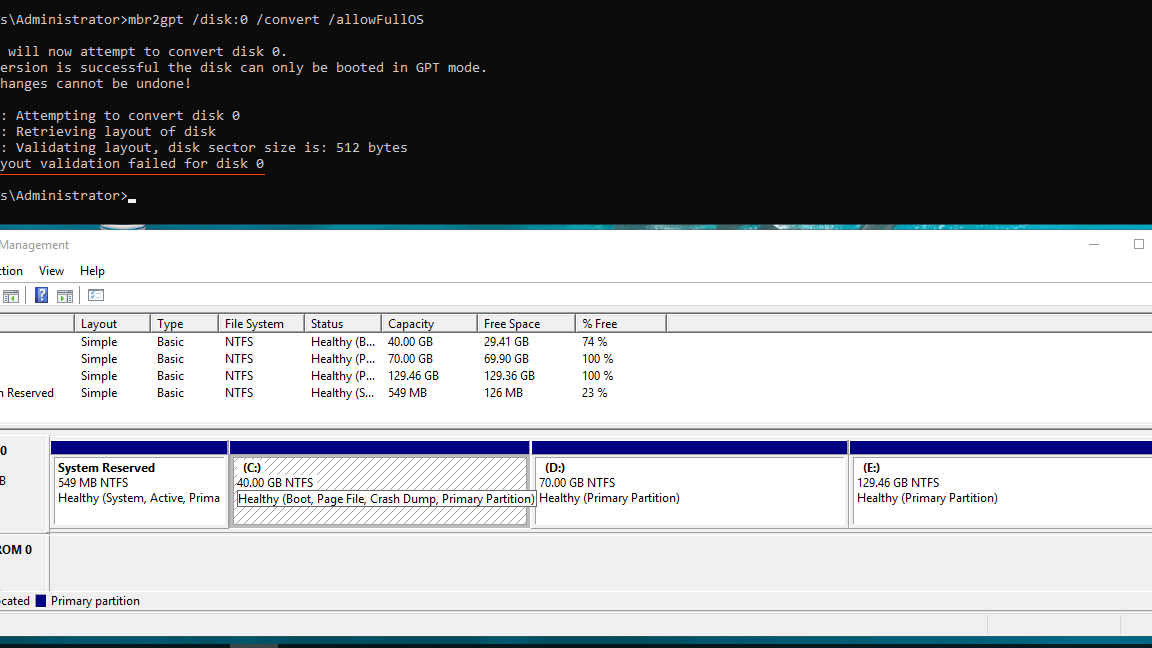
De nombreux utilisateurs cherchent à convertir un disque MBR en GPT sans perte de données afin de profiter des avantages du mode UEFI, de gérer plus de 2 To de stockage ou pour préparer l’installation de nouveaux systèmes compatibles GPT. Sauter le pas peut sembler risqué sans les bons outils ni les bonnes étapes, surtout quand des données critiques sont en jeu.
| 🔍 Que faut-il savoir ? | 💡 Infos clés |
|---|---|
| 🎯 Objectif | Convertir un disque MBR en GPT sans perdre de données sous Windows/Windows Server. |
| 🔒 Avant de commencer |
📦 Sauvegarder toutes les données 🧩 Vérifier compatibilité UEFI 👮 Avoir les droits administrateur |
| 🛠️ Outils efficaces |
🔧 MBR2GPT (système, ligne de commande, sans perte) 🖥️ EaseUS (disque secondaire, interface graphique) 🔃 Gptgen (avancé, sans perte) ✅ DiskPart (à jour) gère les disques système depuis 04/2024 |
| ⚠️ Risques |
❗ Perte de données ⛔ Systèmes BIOS Legacy incompatibles 🌀 Échecs si mauvaise manipulation ou coupure |
| ✅ Précautions |
📸 Documenter partition & structure 🚫 Déconnecter les autres disques 🔧 Préparer les pilotes & mise à jour firmware OS |
| 📌 En résumé |
1️⃣ Sauvegarde complète 2️⃣ Vérification UEFI 3️⃣ Choix du bon outil selon le type de disque 4️⃣ Conversion sans formatage 5️⃣ MAJ BIOS si nécessaire ➕ Restauration si besoin |
| 🖥️ Windows Server 2025 | Méthodes identiques à Windows classique. 📌 Focus sur outils sans perte (MBR2GPT, EaseUS). |
Pourquoi convertir un disque MBR en GPT ?
Le format MBR (Master Boot Record) est utilisé depuis des décennies, mais ses limitations deviennent un réel frein aujourd’hui :
- Capacité maximale des disques limitée à 2 To
- Quatre partitions principales maximum (sinon besoin d’une partition étendue)
- Non compatible avec le démarrage en mode UEFI
Le format GPT (GUID Partition Table), utilisé avec les systèmes UEFI, permet la prise en charge de disques plus volumineux et un nombre quasi illimité de partitions primaires. Pour ceux qui veulent tirer parti des nouvelles technologies, passer de MBR à GPT devient souvent indispensable.

Les précautions avant de convertir un disque MBR en GPT
Préparer son système en toute sécurité
Pour réaliser une conversion sans mauvaise surprise, il faut suivre quelques étapes clés :
- Effectuer une sauvegarde complète de toutes les partitions avec un outil fiable
- Vérifier que le système et la carte mère supportent l’UEFI
- Déconnecter les autres disques internes pour éviter une erreur de ciblage
- Documenter la structure du disque: captures d’écran, note des lettres de lecteur et tailles de partition
Méthodes fiables pour convertir un disque MBR en GPT sans perte de données

1. Utiliser l’outil Microsoft MBR2GPT (ligne de commande)
L’outil MBR2GPT.exe est intégré dans Windows 10 (1703+) et Windows 11. Il permet de convertir un disque système en GPT, sans formater ni déplacer les données.
Prérequis :
- Windows installé en mode BIOS/MBR
- Compatibilité UEFI activée dans le firmware
- Compte administrateur
Commande à exécuter :
mbr2gpt /validate /allowFullOS
mbr2gpt /convert /allowFullOS
Astuce : une fois la conversion terminée, redémarrer dans le BIOS et passer le mode de démarrage de « Legacy BIOS » à « UEFI ».
2. Utiliser EaseUS Partition Master (interface graphique)
Si le disque ne contient pas le système d’exploitation, EaseUS Partition Master est une solution simple et visuelle.
Étapes :
- Lancer l’application
- Sélectionner le disque MBR
- Cliquer sur “Convertir MBR en GPT”
- Appliquer les opérations
Ce logiciel est idéal pour les disques secondaires ou de stockage. Il ne supporte pas la conversion d’un disque contenant Windows installé.

3. Gptgen : l’option avancée en ligne de commande
Gptgen est une alternative praticable, mais réservée aux utilisateurs techniques. Il convertit en GPT sans toucher aux données, mais aucune vérification de sécurité n’est intégrée.
Avis utilisateur : « Outil puissant, mais il m’est arrivé de perdre le bootloader car j’avais mal ciblé le disque… »
Gptgen reste utile si la version de Windows ne supporte pas MBR2GPT ou si aucune interface graphique n’est disponible.
4. Disk Management et DiskPart (avertissement)
Les outils intégrés à Windows comme « Gestion des disques » ou la commande DiskPart fonctionnent, mais impliquent souvent la suppression totale des partitions.
Depuis Avril 2024, DiskPart propose une commande expérimentale :
convert gpt keepdata
Mais attention — cette fonctionnalité n’est pas encore stable selon Microsoft.
5. Mise à jour Windows 10 (mai 2025)
Windows 10 recevra une amélioration majeure pour la gestion GPT/MBR. Le nouvel assistant intégré permettra prochainement de convertir en quelques clics les disques contenant l’OS, sans perte de fichiers utilisateurs ni redémarrage immédiat.
Cette fonctionnalité est toutefois encore en cours de déploiement, réservée aux canaux Insider.
Compatibilité avec les systèmes Windows Server
Les méthodes listées sont compatibles avec Windows Server 2019, 2022 et 2025. La préférence va aux outils sans perte comme MBR2GPT ou EaseUS.
Avant toute modification sur un serveur, toujours réaliser :
- Une sauvegarde avec vérification d’intégrité
- Une documentation complète du système actuel
Résumer les étapes de la conversion MBR → GPT
| Étape | Action |
|---|---|
| 1 | Effectuer une sauvegarde complète |
| 2 | Valider la compatibilité UEFI/BIOS |
| 3 | Choisir la méthode selon le type de disque |
| 4 | Convertir sans toucher aux partitions |
| 5 | Basculer le BIOS sur le mode UEFI |
Vidéo pratique : convertir un disque MBR en GPT sans perte de données
Voici une vidéo très claire qui démontre précisément comment effectuer cette conversion en toute sécurité, étape par étape :
Risques à connaître avant la conversion MBR en GPT
Mal gérée, une conversion peut entraîner :
- Perte complète de données en cas d’erreur humaine
- Incompatibilité avec les anciens systèmes BIOS (Legacy)
- Échec du démarrage si UEFI mal configuré
- Suppression de partitions OEM/marquées cachées
- Blocage à cause de logiciels incompatibles avec GPT
Solution : Toujours valider la configuration dans le BIOS (mode UEFI activé), créer une clé de secours bootable, et prévoir un plan B (image système ou disque de récupération).
