
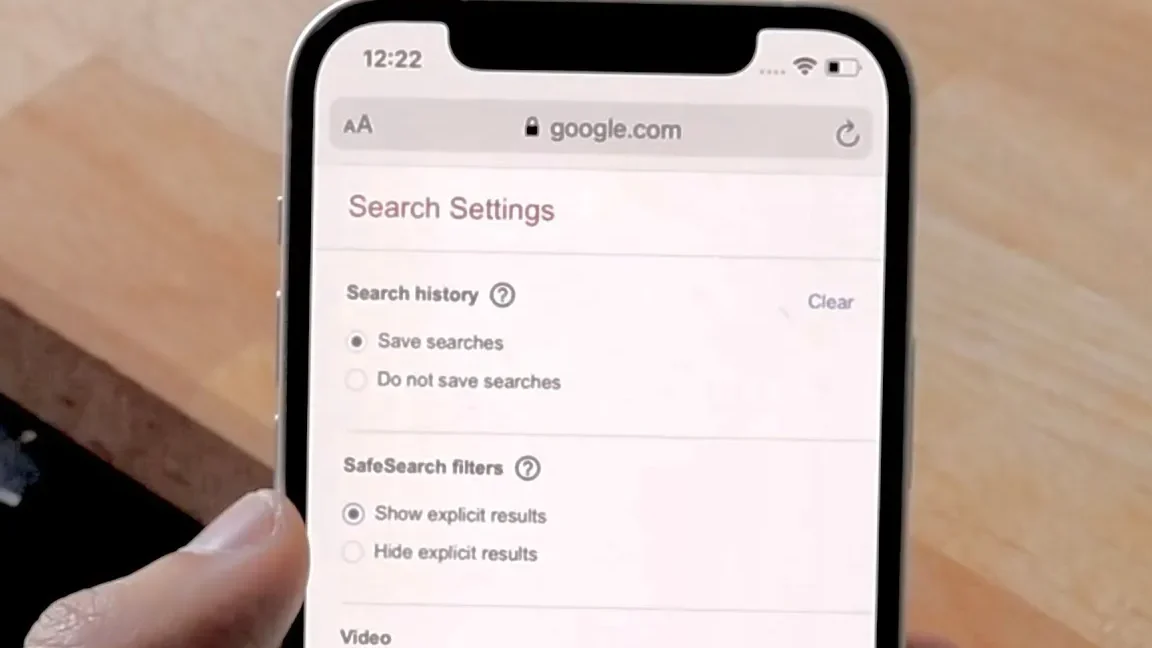
Découvrir comment maîtriser la sécurité de vos recherches sur votre iPhone est une quête essentielle dans un monde numérique où le contenu inapproprié peut être juste à portée de clic. Avec des enfants souvent au gouvernail de leurs propres appareils, il devient primordial d’assurer leur navigation en toute sécurité. Dans cet article, nous abordons le désactivation du SafeSearch sur iPhone, vous permettant de peaufiner l’environnement de recherche pour répondre aux besoins de votre famille.
Comprendre le SafeSearch
Avant de plonger dans les détails techniques, comprenons ce qu’est le SafeSearch. Cette fonctionnalité, proposée par la plupart des moteurs de recherche, a pour objectif de filtrer les résultats de recherche qui peuvent être inappropriés, spécialement pour les jeunes utilisateurs.

Pourquoi désactiver le SafeSearch?
Vous pouvez souhaiter désactiver le SafeSearch pour plusieurs raisons, comme des restrictions trop sévères qui éliminent des résultats pertinents ou simplement pour exercer un contrôle parental personnalisé.
Désactivation de SafeSearch sur l’iPhone
La procédure pour désactiver le SafeSearch varie selon le moteur de recherche utilisé. Voici les étapes générales à suivre:
- Ouvrez le moteur de recherche de votre choix.
- Allez dans les paramètres ou les préférences de ce moteur de recherche.
- Cherchez l’option correspondant au filtrage SafeSearch.
- Désactivez l’option pour enlever le filtrage.
Sur Google
L’un des moteurs de recherche les plus utilisés sur iPhone est Google. Pour désactiver SafeSearch sur Google:
- Allez sur Google via l’app Safari ou l’application Google.
- Tapez sur « Images » ou « Recherche » pour ouvrir les préférences.
- En bas de page ou dans le menu réglages, trouvez « Paramètres de recherche ».
- Éteignez « Filtrage SafeSearch ».
- N’oubliez pas d’enregistrer vos modifications!

Sur Bing
Pour Bing, le processus est similaire. Toutefois, il est important de vous connecter à votre compte Microsoft si vous souhaitez que les changements soient permanents.
Astuces supplémentaires pour sécuriser la navigation
Utilisez le contrôle parental iOS. L’iPhone dispose de ses propres outils de contrôle parental qui peuvent être complémentaires au SafeSearch.
Configurez un DNS sécurisé. Modifier les paramètres DNS de votre réseau Wi-Fi familial vers un service comme OpenDNS peut vous permettre de filtrer davantage de contenu au niveau du réseau.

Applications de contrôle tiers
Des applications telles que Qustodio ou Norton Family offrent des fonctionnalités avancées de contrôle parental et peuvent assurer un filtrage souvent plus personnalisable que celui du SafeSearch.
Garder un œil sur la vie numérique de vos enfants
Communiquer avec vos enfants au sujet de leur usage d’Internet reste la meilleure ligne de défense. Les impliquer dans les décisions autour des dispositifs de filtrage et leur expliquer les raisons derrière ces mesures est essentiel.
Conséquences potentielles de la désactivation
Bien que la désactivation du SafeSearch puisse être nécessaire pour certains contenus erronément filtrés, soyez conscient du type de contenu que vos enfants pourront potentiellement rencontrer sans ce filtre.
Rester informé avec des mises à jour régulières
Les systèmes d’exploitation et applications se mettent à jour fréquemment. Il est donc judicieux de vérifier régulièrement si les paramètres de sécurité correspondent toujours à vos préférences.
Comment s’adapter aux mises à jour?
Consultez les notes de mise à jour de chaque application et système d’exploitation. Et surtout, prenez le temps d’explorer les paramètres de sécurité après chaque mise à jour majeure.
Conclusion
Finalement, le contrôle parental et la désactivation du SafeSearch sur l’iPhone sont des outils que vous pouvez adapter à vos besoins. Préservez l’équilibre entre protection et accessibilité consciente. Restez proactif dans la gestion de la sécurité en ligne de votre famille et adaptez vos démarches aux moments opportuns. Cela vous donnera une tranquillité d’esprit tout en responsabilisant vos enfants dans l’utilisation saine du numérique.
