
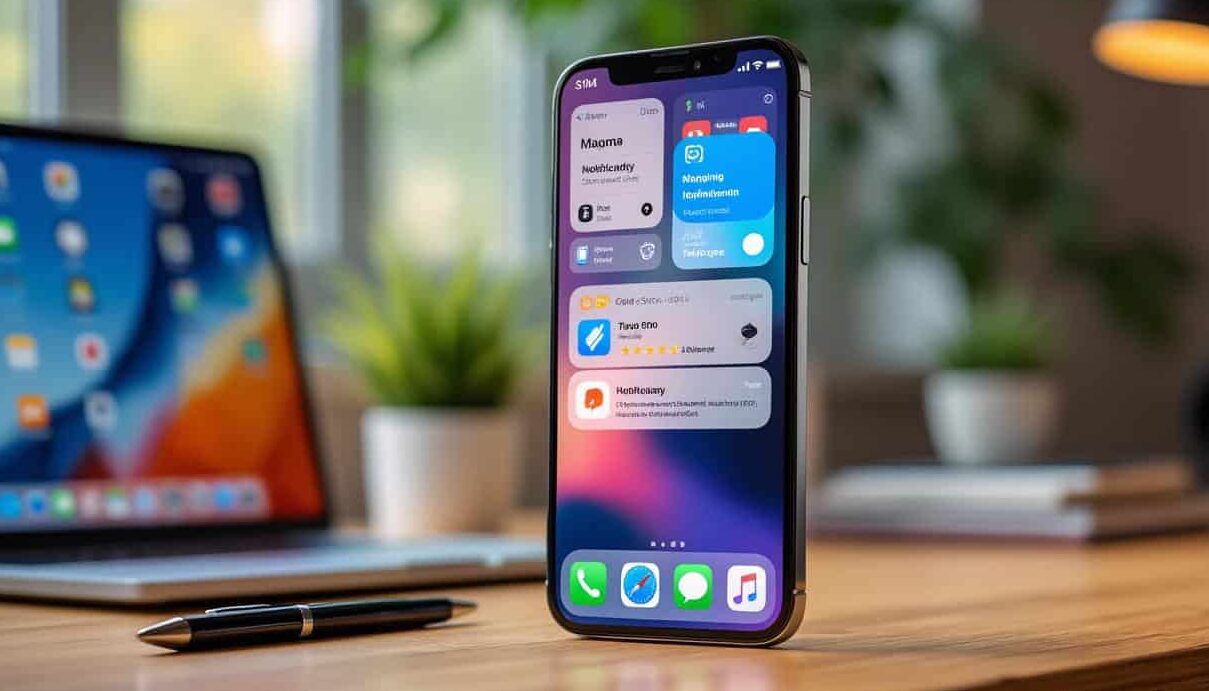
Dès les premiers temps de l’iPhone, Apple a révolutionné la façon dont nous recevons et traitons les informations en temps réel avec l’introduction des notifications. D’abord simples, elles sont devenues une partie intégrante et sophistiquée de l’expérience utilisateur.
L’émergence des notifications sur iPhone
Avec l’avènement de l’iPhone en 2007, Apple n’a pas seulement introduit un appareil, mais aussi une nouvelle manière de communiquer avec les utilisateurs. Les premières versions de l’iOS ne proposaient qu’un système de notifications très basique, sous forme de pop-ups qui apparaissaient en plein écran, souvent pointées du doigt pour leur côté intrusif. Cependant, cette simplicité était déjà le reflet d’une volonté d’intégrer la communication entre les applications et l’utilisateur final.

Le développement des notifications push
En 2009, avec iOS 3, Apple a introduit les notifications push. C’était un tournant majeur: les applications pouvaient désormais envoyer des messages directement à l’écran d’accueil, même quand l’application en question n’était pas ouverte.
La centralisation des notifications
À mesure que le nombre d’applications augmentait, la gestion des notifications est devenue plus complexe. Avec iOS 5, en 2011, le Centre de Notifications était né. Glissez simplement du haut de l’écran pour voir toutes vos notifications non lues dans un seul endroit consolidé.
- Regroupement selon l’app
- Aperçu des messages sans déverrouiller l’écran
- Notification discrète en haut de l’écran
Les Notifications Riches
Avec iOS 10, les notifications passent au niveau supérieur, devenant « riches ». Ces dernières offrent des aperçus en direct, l’intégration de vidéos ou encore la possibilité de répondre directement à un message depuis l’écran de verrouillage.

La personnalisation avancée des notifications
Les mises à jour ultérieures d’iOS ont permis une personnalisation accrue des notifications. Avec l’introduction du 3D Touch, les utilisateurs pouvaient interagir avec les notifications de manières variées en fonction de la pression exercée sur l’écran.
Modes Ne Pas Déranger et Concentration
Pour répondre à un besoin croissant en matière de gestion du temps et de la concentration, Apple a implémenté le mode Ne Pas Déranger, et plus récemment, avec iOS 15, le mode Concentration. Ils offrent la possibilité de filtrer les notifications pour ne recevoir que celles jugées essentielles selon l’activité en cours.
Tableau comparatif des évolutions
| Version d’iOS | Fonctionnalités clés |
|---|---|
| iOS 5 | Introduction du Centre de Notifications |
| iOS 10 | Notifications Riches |
| iOS 12 | Notifications groupées par app |
| iOS 15 | Mode Concentration, personnalisation avancée |
Je vous ai partagé l’évolution des notifications sur iPhone et comment elles se sont adaptées aux besoins des utilisateurs en pleine mutation. Aujourd’hui, un utilisateur peut décider quel type de notification il souhaite, de quelle app, et même à quel moment.
Une expérience utilisateur améliorée résiste toujours à l’épreuve du temps. Les notifications de l’iPhone ont su évoluer avec intelligence, s’attardant à enrichir non seulement l’expérience mais aussi le quotidien des utilisateurs. La question qui se pose maintenant est : « Que nous réserve Apple pour les prochaines années? »
