
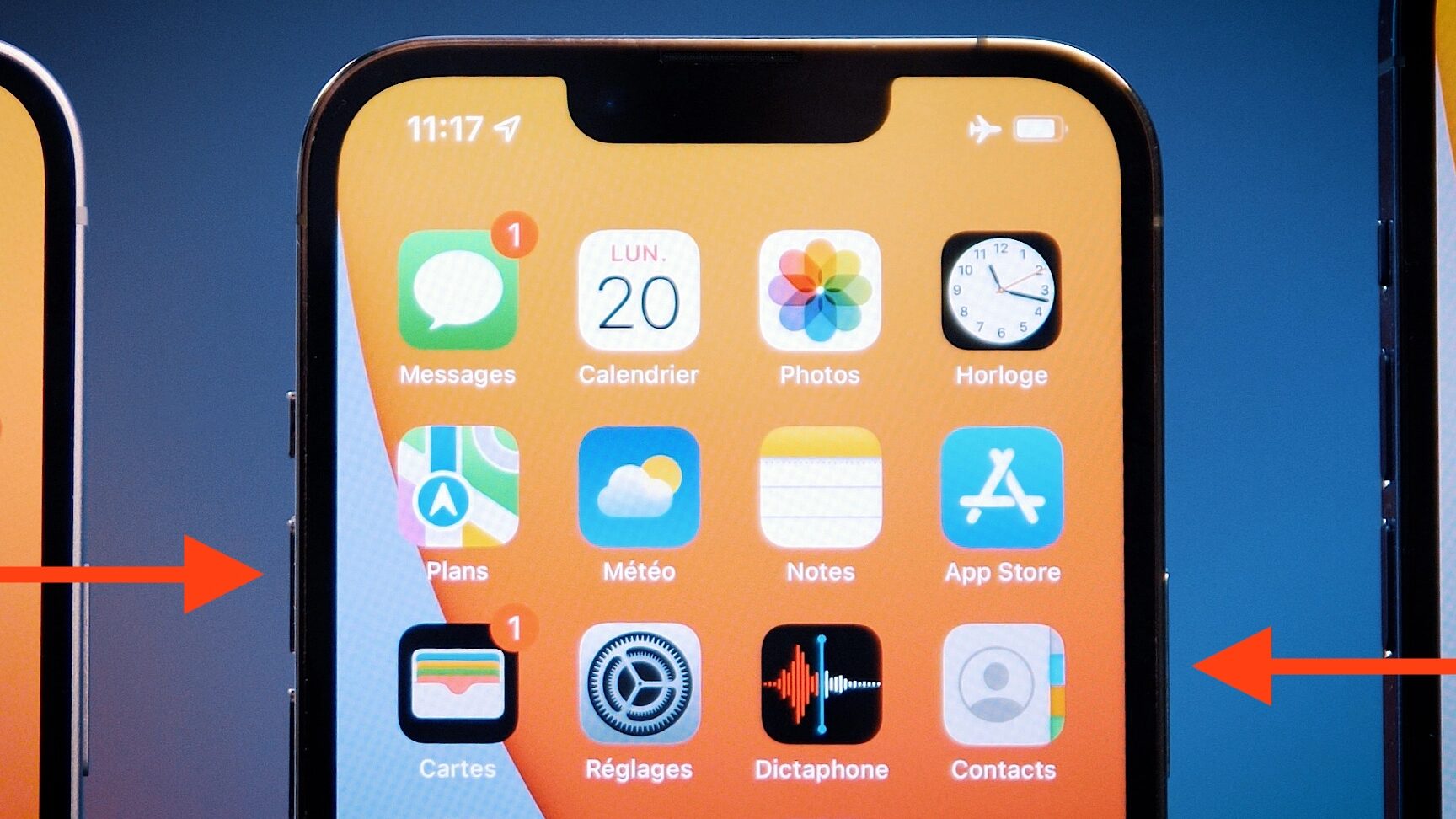
Facile et pratique, la capture d’écran sur l’iPhone 8 reste une fonctionnalité essentielle dont nous avons tous besoin au quotidien. Que vous souhaitiez partager un moment d’une conversation, sauvegarder une image ou simplement enregistrer un score élevé dans un jeu, savoir comment réaliser une capture d’écran sur votre iPhone 8 est indispensable.
Les Étapes Clés Pour Réaliser Une Capture D’écran Sur Votre iPhone 8
Naviguer à travers le système d’exploitation de l’iPhone est une expérience intuitive, y compris pour prendre une capture d’écran. Suivez ces étapes simples :
- Assurez-vous d’être sur l’écran que vous souhaitez capturer.
- Appuyez simultanément sur le bouton latéral (le bouton de verrouillage) et le bouton Home.
- Relâchez les deux boutons rapidement. Si vous entendez un son de clic (si le son est activé) et voyez un flash blanc, cela signifie que la capture d’écran a été effectuée avec succès.
Une miniature de votre capture d’écran apparaîtra temporairement dans le coin inférieur gauche de votre écran. Vous pouvez cliquer dessus pour modifier immédiatement la capture d’écran ou balayer vers la gauche pour la sauvegarder automatiquement dans votre album Photos.

Astuces Utiles Pour Gérer Vos Captures D’écran
Gérer et partager vos captures est aussi simple que leur création. Une fois sauvegardées, vous pouvez les retrouver dans l’application Photos, sous l’album « Captures d’écran ». Vous y avez plusieurs options :
- Partager vos captures d’écran via AirDrop, Mail, Messages et réseaux sociaux.
- Les annoter grâce à des outils d’édition pour ajouter du texte, un dessin, ou même un zoom loupe pour mettre l’accent sur une zone importante.
- Les supprimer si elles ne sont plus nécessaires.
Utilisez ces astuces pour assurer une bonne gestion de vos contenus capturés et optimiser votre espace de stockage.
Personnalisation et Raccourcis pour des Captures D’écran Plus Rapides
Pour ceux qui prennent fréquemment des captures d’écran, saviez-vous qu’il est possible de personnaliser cette fonctionnalité ? Avec iOS, il existe une option pour créer un raccourci accessible via le bouton d’accueil virtuel « AssistiveTouch ».
- Dans Réglages, rendez-vous sur Accessibilité puis touchez « Toucher » et sélectionnez « AssistiveTouch ».
- Activez AssistiveTouch, puis personnalisez le menu Top Level pour inclure la capture d’écran.
- Un bouton virtuel apparaîtra sur votre écran que vous pouvez placer où vous le souhaitez et utiliser pour réaliser des captures d’écran sans les boutons physiques.
Cette méthode est particulièrement utile pour les personnes ayant des difficultés à manipuler les boutons de l’iPhone ou tout simplement pour prolonger leur durée de vie.
Diagnostic D’éventuels Problèmes et Solutions
Parfois, la capture d’écran peut ne pas fonctionner comme prévu. Voici quelques solutions :
- Vérifiez si les boutons de votre iPhone fonctionnent correctement.
- Redémarrez l’iPhone, ce qui peut résoudre un problème logiciel passager.
- Assurez-vous que votre iPhone dispose de la dernière mise à jour iOS.
En cas de dysfonctionnement persistant, envisagez de visiter une boutique Apple Store ou de contacter le support technique d’Apple.
| Fonction | Description |
|---|---|
| Capture d’écran classique | Appui simultané sur le bouton latéral et le bouton Home. |
| Capture d’écran avec AssistiveTouch | Utilisation d’un bouton virtuel après activation dans les réglages d’accessibilité. |
| Édition et partage | Outils intégrés pour annoter, partager ou supprimer directement depuis l’album Photos. |
Je conseille toujours de pratiquer ces gestes pour qu’ils deviennent des réflexes. Ainsi, quand viendra le moment de capturer rapidement un contenu éphémère, vous serez prêt.

Perspectives et Évolution de La Capture D’écran sur iPhone
Avec l’avancée des technologies et les mises à jour régulières d’iOS, la capture d’écran continue d’évoluer. Des fonctions comme la capture d’une page web entière ou la vidéo d’écran sont déjà disponibles sur des modèles plus récents, offrant ainsi des perspectives alléchantes pour l’avenir de la capture d’écran sur les dispositifs Apple.
à retenir, maîtriser la capture d’écran sur votre iPhone 8 améliore considérablement votre expérience utilisateur. Que ce soit pour un usage professionnel ou personnel, c’est un outil puissant qui facilite le partage et la sauvegarde d’informations importantes. Le progrès continu d’iOS laisse présager des innovations captivantes pour la simplicité et la fonctionnalité des captures d’écran dans le futur. Restons attentifs aux nouveautés que nous prépare Apple !
