
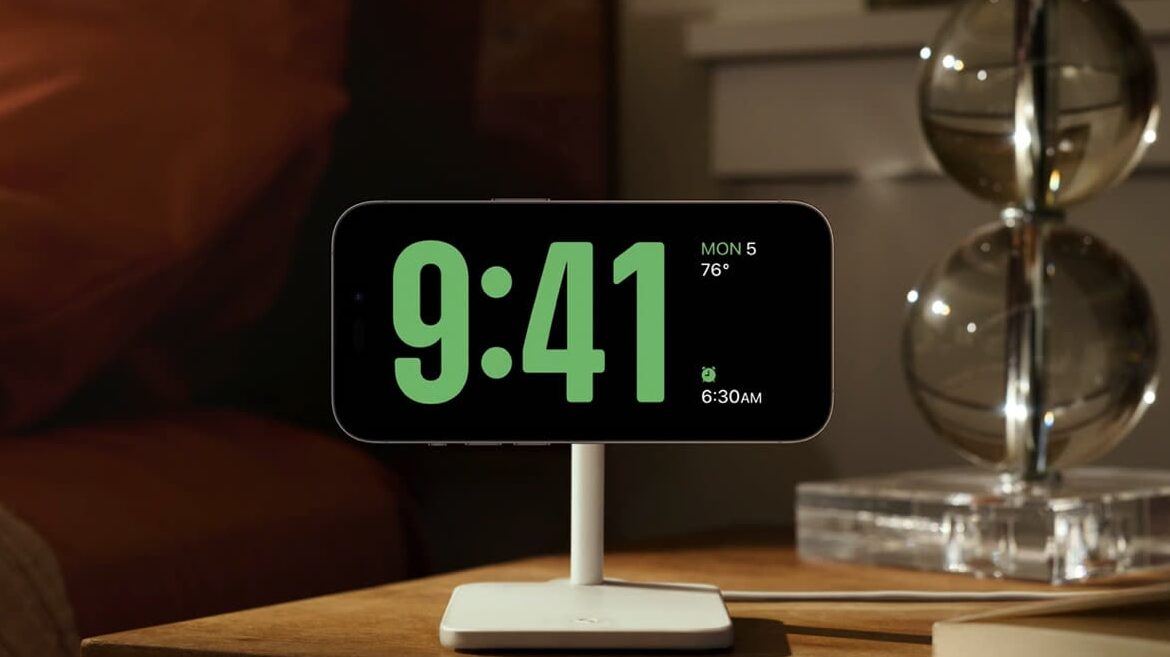
Vous rencontrez des problèmes avec le mode veille sur votre appareil iOS 17 ? Vous n’êtes pas seul. Plongeons ensemble dans ce mystère et essayons de trouver des solutions efficaces pour rétablir la fonctionnalité de votre appareil.
Qu’est-ce que le Mode Veille sur iOS 17?
Le mode veille, ou mode repos sur iOS, est une fonctionnalité cruciale qui permet à votre appareil de réduire sa consommation d’énergie lorsqu’il n’est pas utilisé. Lorsque le mode veille ne fonctionne pas correctement, cela peut entraîner une diminution rapide de l’autonomie de la batterie, parmi d’autres désagréments.

Causes Fréquentes des Dysfonctionnements du Mode Veille
Plusieurs facteurs peuvent provoquer le mauvais fonctionnement du mode veille :
- Mises à jour de logiciel ratées ou corrompues
- Paramètres système perturbés
- Applications tierces conflictuelles
- Problèmes matériels
Analysons chacune de ces causes potentielles et voyons comment les résoudre.
Mises à jour de Logiciel Ratées ou Corrompues
La première étape lorsque vous rencontrez des difficultés avec le mode veille est de vérifier si votre système d’exploitation est bien à jour. Un bug mineur dans une version précédente d’iOS 17 pourrait être la cause de votre problème.
Paramètres Système Perturbés
Les paramètres de votre iPhone affectent le comportement de votre appareil, y compris son mode veille. Nous allons explorer comment réinitialiser ces paramètres sans perdre vos données.

Applications Tierces Conflictuelles
Certaines applications peuvent perturber les fonctions systèmes de votre iPhone. Examiner les applis récemment installées ou mises à jour pourrait nous donner des indices importants.
Problèmes Matériels
Des défaillances matérielles, bien que moins fréquentes, peuvent également être en cause. Par exemple, un capteur de proximité défectueux pourrait empêcher votre écran de s’éteindre automatiquement.

Solutions Potentielles pour Rétablir le Mode Veille
Vérifier les Mises à Jour
La première chose à faire est de vous assurer que votre appareil exécute la dernière version d’iOS :
- Rendez-vous dans « Réglages » > « Général » > « Mise à jour logicielle ».
- Si une mise à jour est disponible, installez-la.
Réinitialiser les Paramètres Système
Pour réinitialiser les paramètres sans effacer vos données :
- Allez dans « Réglages » > « Général » > « Réinitialiser ».
- Choisissez « Réinitialiser tous les réglages ».
Attention : Cette opération reconfigurera vos réglages de réseau, les paramètres du clavier, les paramètres de localisation et les mots de passe Wi-Fi.
Gérer vos Applications
Pour identifier les applications problématiques :
- Examinez la consommation de batterie par application dans « Réglages » > « Batterie ».
- Pour tester si une appli particulière est en cause, vous pouvez la désinstaller temporairement.
Pour les applications qui semblent causer des problèmes, une mise à jour ou une réinstallation peut régler le souci.
Contacter le Support Apple
Si après toutes ces étapes le problème persiste, il est préférable de contacter l’assistance Apple ou de visiter un Apple Store pour un diagnostic matériel.
Conclusion
Un dysfonctionnement du mode veille peut être frustrant, mais en suivant les étapes décrites ici, vous serez en mesure de diagnostiquer et, espérons-le, de résoudre le problème. Si la difficulté demeure, un professionnel pourra procéder à des investigations plus poussées. Gardez à l’esprit que la détection rapide et l’action sont les clés pour maintenir un appareil en bon état de fonctionnement.
