
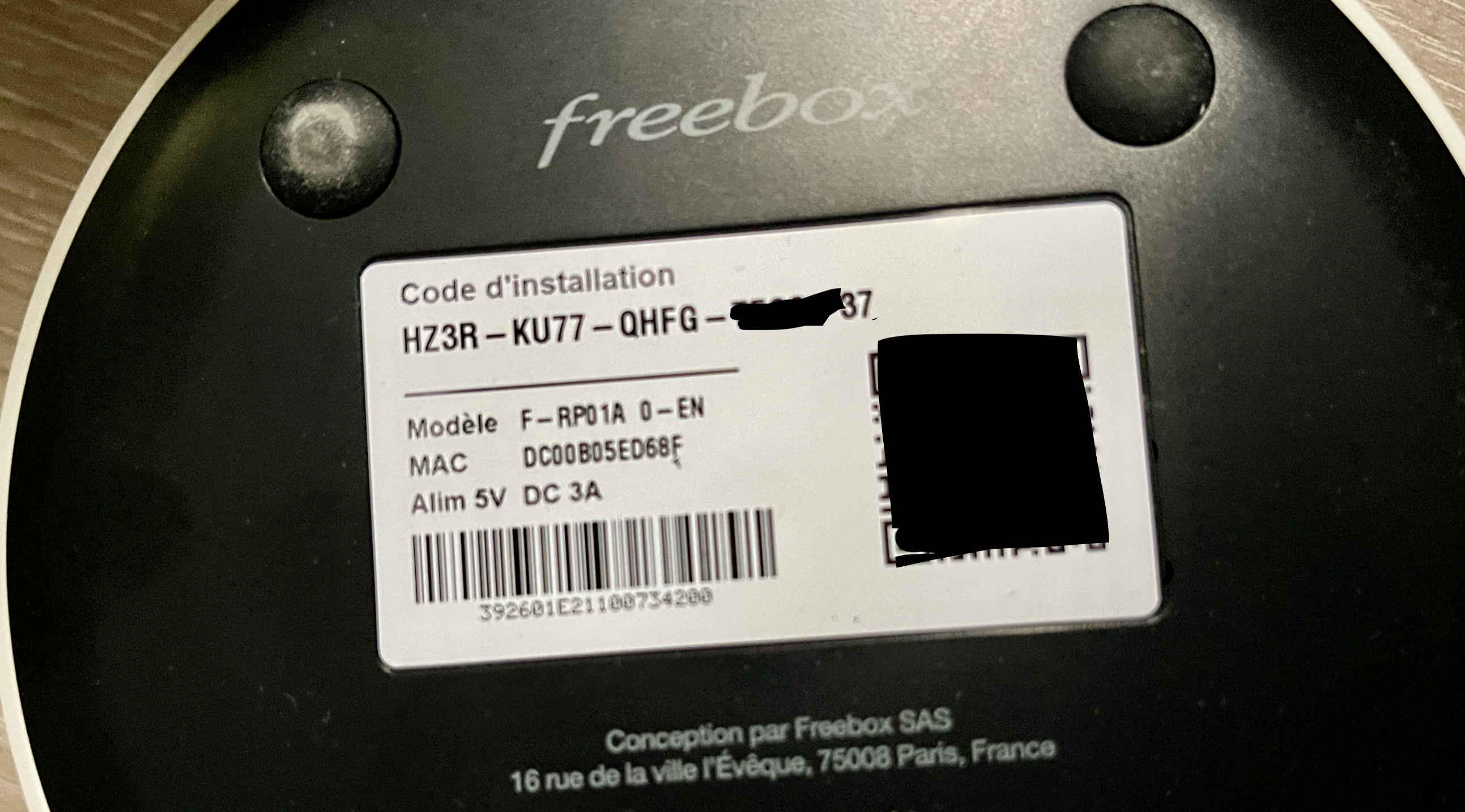
Quand on veut connecter un nouvel appareil à Internet, une des premières choses demandées, c’est ce fameux mot de passe WiFi. Si tu as une Freebox Pop, tu te demandes sûrement où se trouve le mot de passe WiFi de la Freebox Pop. La réponse n’est pas unique : Free a prévu plusieurs méthodes d’accès selon tes préférences et ton niveau de confort avec la technologie. Certaines sont ultra directes, d’autres un peu plus planquées.
🔐 Où trouver et gérer le mot de passe WiFi de la Freebox Pop ?
| 📍 Emplacement / Interface | 🔎 Fonction |
|---|---|
| Étiquette au dos de la box | Mot de passe imprimé directement (fixe) |
| Freebox OS mafreebox.freebox.fr |
Afficher / modifier le mot de passe |
| Espace Client Freebox | Consulter / changer la clé WiFi |
| Afficheur Freebox Pop (écran intégré) | Appuyer sur “bas” pour voir le code et QR |
| App Freebox Connect | ✔️ Visualiser / modifier le mot de passe |
| Paramètres Réseau local | Modification et personnalisation WiFi |

🔄 Modifier ou réinitialiser son mot de passe :
- ✔️ Application Freebox → Réseau → Modifier → Clé WiFi
- ✔️ Espace Client Free → Mon abonnement → Modifier WiFi
- ⚙️ Freebox Pop : appui 5s sur le bouton WiFi pour réinitialiser
🔧 Bonus à connaître :
- 🔁 SSID (nom du réseau) personnalisable
- 👥 Réseau invité avec mot de passe dédié
- 🛡️ Sécurité WPA3 depuis mars 2025 (maj 4.9.0)
Où se trouve le mot de passe WiFi Freebox Pop ? Toutes les méthodes disponibles

1. Lire l’étiquette au dos du boîtier Freebox Pop
Le moyen le plus rapide de connaître ton mot de passe WiFi, c’est simplement de retourner la Freebox Pop. Sur le boîtier Server (rond et plat), une étiquette contient :
- Le nom du réseau (SSID)
- La clé de sécurité WiFi imprimée en toutes lettres
C’est la méthode la plus directe pour connecter un smartphone ou un ordinateur rapidement.
2. Affichage sur l’écran intégré de la Freebox Pop Server
Le Server Pop dispose d’un petit écran circulaire intégré. En y accédant grâce au bouton tactile (touche bas), on peut faire défiler différentes infos, dont :
- Le nom du réseau
- Le mot de passe WiFi
- Un QR Code de connexion facilitée

3. Connexion à l’interface Freebox OS
L’interface Freebox OS est un vrai tableau de bord pour tous les réglages de ta box. Elle est accessible depuis n’importe quel navigateur via l’adresse http://mafreebox.freebox.fr. Voici la méthode :
- Se connecter avec ton mot de passe administrateur
- Aller dans Paramètres de la Freebox → Wi-Fi → Configuration Wi-Fi
- Le mot de passe s’affiche dans la section sécurité
4. Visualisation via l’Espace Client Free
Tu peux aussi consulter et gérer la clé WiFi via ton espace client en ligne :
- Va sur le site de Free et connecte-toi
- Rends-toi dans la section « Ma Freebox » → « Paramétrer mon réseau WiFi »
- Le mot de passe s’affiche dans l’onglet « Sécurité du réseau WiFi »
Cette option est utile quand tu n’es pas chez toi mais que quelqu’un a besoin d’accès au WiFi.
5. Utiliser l’application Freebox Connect
L’application Freebox Connect (iOS/Android) simplifie toute la gestion réseau de ta box Pop. Une fois installée :
- Ouvre l’appli et sélectionne ton réseau
- Accède à la section « Réseau »
- Tu peux afficher ou modifier la clé WiFi
Fonctionne sur le même principe que l’interface web, mais avec une interface mobile bien plus accessible.
Modifier ou réinitialiser le mot de passe WiFi Freebox Pop
Modifier depuis l’application mobile Freebox Connect
Dans Freebox Connect :
- Va dans « Réseau »
- Choisis « Modifier » puis « Clé WiFi »
- Entre une nouvelle clé d’au moins 8 caractères
Tu peux t’inspirer de la méthode des 4-5 mots sans lien logique pour créer une clé sécurisée mais simple à mémoriser.
Changer depuis l’espace client Free
Autre méthode via l’interface abonnement Free :
- Va dans « Mon Abonnement »
- Choisis « Modifier le mot de passe de mon interface abonné Free »
- Fixe un nouveau mot de passe de 6 à 8 caractères alphanumériques
- Redémarre la Freebox
- Reconnecte tous tes appareils
Méthode physique sur Freebox Pop Server
Spécifique à la Pop : tu peux appuyer 5 secondes sur le bouton WiFi du boîtier pour lancer la procédure de sécurisation. Cela permet notamment de forcer une reconnexion avec un nouveau mot de passe.
Fonctionnalités associées au mot de passe WiFi Freebox Pop
Réseau WiFi invité
La Freebox Pop permet de créer un réseau WiFi invité distinct du réseau principal. Ce réseau utilise :
- Un SSID différent
- Un mot de passe séparé
- Un cloisonnement sécurisé avec ton réseau perso
Pratique pour héberger du monde sans exposer le cœur de ton installation.
Compatibilité WPA3
Depuis la mise à jour firmware 4.9.0, la Freebox Pop propose le cryptage WPA3, plus sécurisé :
- Résiste mieux aux attaques de dictionnaire
- Un mode mixte WPA2/WPA3 est prévu pour les anciens appareils
Tu peux ajuster cela via les paramètres WiFi dans Freebox OS ou dans Freebox Connect.
Résumé complet des méthodes pour trouver le mot de passe Freebox Pop
| Méthode | Support requis | Possibilité de modifier |
|---|---|---|
| Étiquette sur le boîtier | Physique | Non |
| Afficheur Freebox Pop | Boîtier Server | Non |
| Interface Freebox OS | PC / Navigateur | Oui |
| Espace client Free | Web | Oui |
| Application Freebox Connect | Smartphone | Oui |
| Appui prolongé sur bouton WiFi | Boîtier Server | Indirect |
« Je n’arrivais pas à connecter ma tablette, l’appli Freebox Connect m’a tout simplifié. En 2 minutes c’était réglé, plus rapide que d’aller chercher l’étiquette derrière la box ! » – Maxime, utilisateur Freebox Pop
