
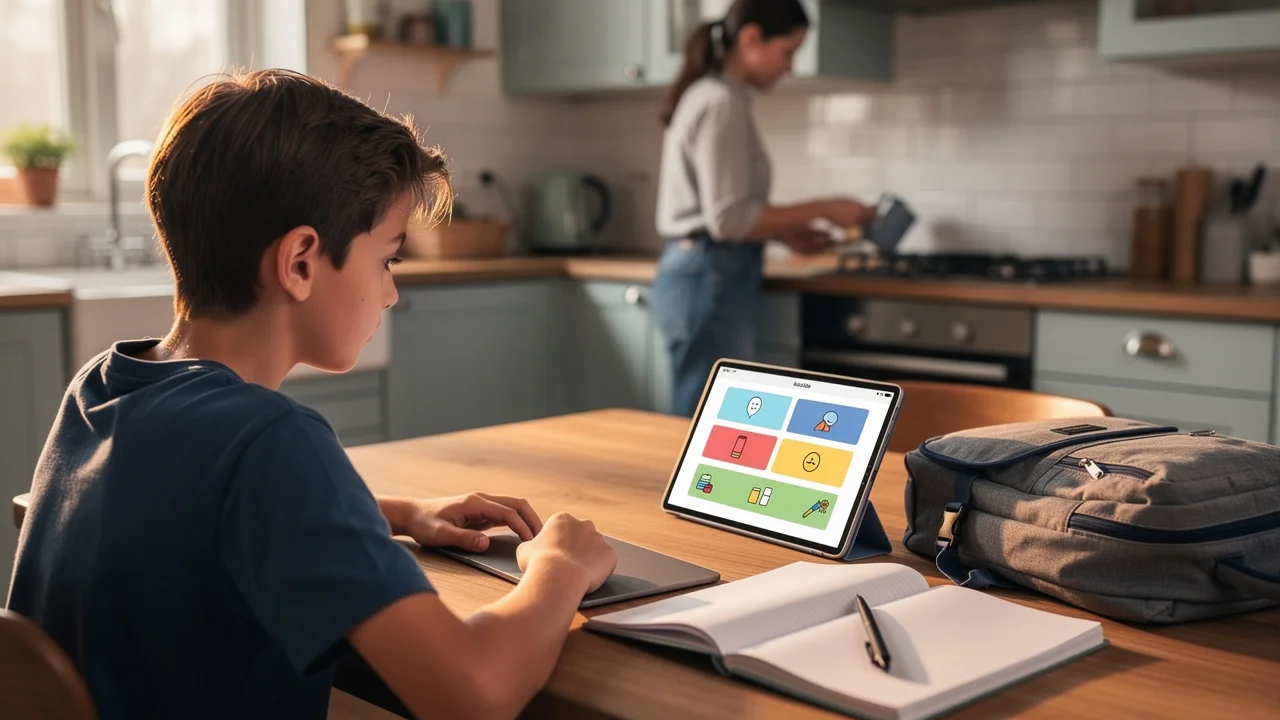
Avec plus de 95 % des adolescents français équipés d’un smartphone, l’accès à l’ENT depuis le mobile est devenu un réflexe pour suivre les cours, les devoirs et les messages du collège. L’oze 92 application concentre ces usages, à condition de bien gérer la connexion, les notifications et les réglages qui provoquent les blocages les plus fréquents.
Oze 92 application : à quoi sert l’accès mobile à l’ENT des Hauts-de-Seine
L’oze 92 application permet aux élèves, aux parents et aux équipes éducatives d’accéder aux services numériques liés à la scolarité dans les collèges des Hauts-de-Seine. Elle regroupe les informations utiles du quotidien scolaire : cahier de textes, devoirs, messagerie, emploi du temps, absences, notes selon les modules activés par l’établissement, documents partagés et notifications.
Sur mobile, l’objectif est simple : consulter rapidement une information sans passer par un ordinateur. Un élève vérifie le travail à faire. Un parent lit un message du collège. Une famille reçoit une alerte liée à une absence ou à une communication administrative. Le service reste toutefois dépendant de plusieurs éléments : les identifiants, le réseau, les réglages du téléphone, la version de l’application ou du navigateur, et la disponibilité du service ENT.
Un bug sur Oze 92 ne vient pas toujours de la plateforme. Il faut distinguer quatre origines possibles : le compte utilisateur, l’appareil, la connexion internet et le service Oze lui-même.
Cette distinction évite les manipulations inutiles. Si un mot de passe est expiré, vider le cache ne changera rien. Si les notifications sont bloquées dans les réglages du téléphone, réinstaller l’application ne suffit pas toujours. Si le service ENT est temporairement indisponible, aucun réglage local ne rétablit l’accès avant le retour du service.

Connexion à Oze 92 sur mobile : les vérifications à faire avant de chercher un bug
La connexion à Oze 92 repose sur des identifiants personnels transmis par l’établissement ou via le dispositif prévu pour les familles. Ces informations ne doivent jamais être partagées dans un formulaire non officiel, un message privé ou une capture d’écran envoyée à un tiers.
Avant de conclure à un dysfonctionnement de l’application, vérifiez les points de base. Ils règlent une grande partie des blocages de connexion.
- Identifiant exact : attention aux majuscules, aux points, aux tirets et aux chiffres proches visuellement.
- Mot de passe récent : certains comptes imposent un changement après la première connexion ou après une réinitialisation.
- Connexion internet stable : Wi-Fi filtré, réseau mobile faible ou VPN actif entraînent parfois des erreurs de chargement.
- Portail correct : utilisez le lien communiqué par le collège, l’ENT ou le Département, et non un résultat publicitaire ou une ancienne page enregistrée.
- Compte adapté : un parent, un élève et un personnel éducatif n’ont pas toujours les mêmes menus ni les mêmes droits.
Mot de passe oublié ou refusé : la bonne méthode
Si le mot de passe est refusé, commencez par retaper l’identifiant et le mot de passe à la main. Le remplissage automatique du téléphone injecte parfois un ancien mot de passe, surtout après une réinitialisation.
Si l’erreur persiste, utilisez uniquement la procédure officielle proposée par l’établissement ou par la page de connexion. En l’absence de lien de récupération, contactez le secrétariat, le référent numérique ou le service indiqué par le collège. Ne transmettez jamais votre mot de passe par e-mail.
Connexion impossible après changement de téléphone
Un changement de smartphone ne modifie pas le compte Oze 92, mais il modifie l’environnement de connexion. Le nouveau téléphone n’a pas forcément les autorisations de notification, les cookies, les certificats, les réglages de navigateur ou les mots de passe enregistrés.
Dans ce cas, reconnectez-vous avec les identifiants officiels, puis validez les autorisations demandées. Si vous utilisez un gestionnaire de mots de passe, vérifiez qu’il n’a pas conservé une ancienne URL ou un ancien couple identifiant/mot de passe.

Application, navigateur ou raccourci mobile : choisir l’accès le plus fiable à Oze 92
Selon les consignes de l’établissement, l’accès à Oze 92 se fait depuis une application mobile officielle, un portail web compatible mobile ou un raccourci ajouté à l’écran d’accueil. Le bon choix dépend surtout de la stabilité, des notifications et des usages de la famille.
Lorsque l’application officielle est recommandée par le collège, elle facilite l’accès rapide et la réception d’alertes. Le navigateur mobile reste utile en dépannage, notamment si l’application affiche une page blanche, boucle sur la connexion ou refuse de charger le cahier de textes.
| Mode d’accès | Avantages | Limites fréquentes | À privilégier quand |
|---|---|---|---|
| Application mobile | Accès rapide, notifications, usage régulier | Bug après mise à jour, autorisations bloquées, cache saturé | L’établissement la recommande et les notifications sont nécessaires |
| Navigateur mobile | Solution de secours, pas d’installation, mise à jour automatique du site | Cookies bloqués, onglets anciens, mots de passe mal enregistrés | L’application ne charge pas ou affiche une erreur persistante |
| Raccourci écran d’accueil | Accès simple au portail web, pratique pour les parents | Dépend du navigateur utilisé, notifications moins fiables selon l’appareil | On veut un accès direct sans installer une application dédiée |
Mettre à jour sans créer de nouveaux blocages
Une version ancienne de l’application ou du système mobile entraîne des lenteurs, des erreurs d’affichage ou des notifications irrégulières. Vérifiez les mises à jour dans la boutique d’applications officielle de votre téléphone et installez aussi les mises à jour système disponibles.
Après une mise à jour, ouvrez l’application une première fois en réseau Wi-Fi stable. Connectez-vous, acceptez les autorisations utiles, puis testez l’accès au cahier de textes et à la messagerie. Cette vérification simple évite de constater un blocage au dernier moment, par exemple le dimanche soir avant de préparer le cartable.

Voir les devoirs sur Oze 92 : cahier de textes, travail à faire et documents joints
Les devoirs sont généralement consultés dans le cahier de textes, le travail à faire ou l’espace pédagogique, selon l’organisation retenue par l’établissement. Les intitulés varient parfois d’un collège à l’autre. Un élève ne doit donc pas se limiter au premier écran affiché après connexion.
Pour bien vérifier les devoirs, consultez la date du jour, les prochains jours de cours et les matières concernées. Certains enseignants ajoutent un document joint, une consigne dans le détail de la séance ou une ressource dans un espace partagé. Sur mobile, ces éléments sont parfois moins visibles si l’écran est petit ou si le zoom du navigateur est trop élevé.
Devoirs non visibles : causes fréquentes et actions utiles
Quand les devoirs n’apparaissent pas, la cause n’est pas forcément un bug. Il peut s’agir d’un filtre actif, d’une mauvaise période affichée, d’un compte parent limité, d’une synchronisation retardée ou d’un travail non encore publié par l’enseignant.
- Changer la période affichée : passez de la vue du jour à la semaine ou au mois.
- Vérifier la matière : un filtre par discipline masque les autres cours.
- Ouvrir le détail de la séance : la consigne est parfois liée à un cours précis.
- Tester depuis un ordinateur : l’affichage large révèle des colonnes ou pièces jointes moins visibles sur mobile.
- Comparer avec un camarade : si toute la classe ne voit rien, la publication n’a peut-être pas encore été faite.
Si un document joint ne s’ouvre pas, le problème vient souvent du lecteur de fichiers du téléphone. Installez ou mettez à jour une application capable d’ouvrir les PDF, documents texte ou présentations. Essayez aussi de télécharger le fichier depuis un navigateur au lieu de l’ouvrir directement dans l’application.
Différence entre compte élève et compte parent
Le compte élève sert au suivi direct du travail scolaire. Il donne accès aux espaces pédagogiques liés à la classe et aux ressources attribuées. Le compte parent offre une vue de suivi, avec parfois des menus différents et des restrictions selon les paramètres du collège.
Si un devoir est visible sur le compte de l’élève mais absent du compte parent, cela ne signifie pas forcément une panne. Le droit d’affichage dépend du type de ressource, de la publication et du paramétrage de l’ENT. Dans le doute, le compte élève reste la référence pour préparer le travail scolaire.
Notifications Oze 92 : activer les alertes sans recevoir trop de messages
Les notifications aident à ne pas manquer un message, une information de vie scolaire ou une mise à jour du cahier de textes. Leur fonctionnement dépend de deux niveaux : les réglages dans Oze 92 et les autorisations du téléphone.
Un réglage désactivé à l’un des deux niveaux suffit à bloquer les alertes. C’est l’un des cas les plus fréquents sur mobile, surtout après l’installation de l’application, un changement de téléphone ou une mise à jour du système.
Réglages à contrôler sur Android et iPhone
| Élément à vérifier | Sur le téléphone | Dans Oze 92 | Symptôme associé |
|---|---|---|---|
| Autorisation des notifications | Notifications autorisées pour l’application | Alertes activées dans le profil ou les paramètres | Aucune alerte reçue |
| Mode économie d’énergie | Application non limitée en arrière-plan | Sans objet direct | Alertes reçues en retard |
| Mode concentration ou ne pas déranger | Application autorisée pendant les plages concernées | Sans objet direct | Notifications silencieuses |
| Préférences de messages | Sons, badges et aperçus activés selon le besoin | Catégories d’alertes sélectionnées | Certains messages seulement apparaissent |
Sur iPhone, les réglages se trouvent dans les paramètres iOS, rubrique Notifications. Sur Android, le chemin varie selon la marque, mais les menus Applications, Notifications et Batterie regroupent les autorisations principales.
Si les alertes arrivent en double, vérifiez que vous n’utilisez pas simultanément l’application, les notifications du navigateur et les alertes par e-mail. Gardez le canal le plus utile pour le suivi quotidien et désactivez les doublons dans les préférences disponibles.
Corriger les bugs courants de l’oze 92 application sans manipulations risquées
Les bugs courants sur l’oze 92 application ont souvent des symptômes reconnaissables : page blanche, boucle de connexion, chargement infini, notifications absentes, devoirs invisibles ou erreur après mise à jour. Une méthode progressive évite de supprimer des données utiles ou de multiplier les essais au hasard.
Commencez par fermer complètement l’application, puis relancez-la. Testez ensuite un autre réseau, par exemple Wi-Fi puis 4G ou 5G. Si le problème continue, utilisez le navigateur mobile pour savoir si le blocage vient de l’application ou du compte.
| Problème constaté | Cause probable | Action recommandée |
|---|---|---|
| Identifiants refusés | Mot de passe erroné, compte bloqué, ancien mot de passe enregistré | Retaper les informations, désactiver le remplissage automatique, suivre la procédure officielle de récupération |
| Page blanche au lancement | Cache corrompu, version ancienne, problème d’affichage | Fermer l’application, vider le cache, mettre à jour, tester depuis le navigateur |
| Connexion en boucle | Cookies bloqués, session expirée, conflit entre ancien et nouveau compte | Se déconnecter, supprimer les données de session, relancer avec le portail officiel |
| Devoirs absents | Filtre actif, mauvaise date, droit différent entre parent et élève | Changer la vue, consulter le détail des séances, tester avec le compte élève |
| Notifications absentes | Autorisations refusées, économie d’énergie, alertes désactivées dans l’ENT | Réactiver les notifications dans le téléphone et dans Oze 92, retirer les restrictions batterie |
| Pièce jointe illisible | Lecteur de fichier absent, téléchargement incomplet, format non pris en charge | Mettre à jour le lecteur PDF ou bureautique, télécharger depuis le navigateur |
Vider le cache sans supprimer son compte
Le cache stocke des fichiers temporaires pour accélérer l’affichage. Quand ces fichiers sont obsolètes, l’application affiche parfois une ancienne page, une erreur ou un écran vide. Vider le cache règle souvent ce type de blocage sans supprimer le compte.
Sur Android, l’option se trouve généralement dans les paramètres de l’application, rubrique Stockage. Sur iPhone, la gestion du cache dépend de l’application ; il faut parfois désinstaller puis réinstaller l’application si aucune option interne n’existe. Avant toute réinstallation, vérifiez que vous connaissez votre identifiant et que la procédure de récupération du mot de passe est accessible.
Quand réinstaller l’application Oze 92
La réinstallation vient après les vérifications simples : redémarrage, mise à jour, test réseau, vidage du cache et test via navigateur. Elle sert surtout si l’application se ferme seule, refuse de charger après une mise à jour ou conserve une session impossible à effacer.
Après réinstallation, n’utilisez que l’application officielle recommandée par l’établissement ou le portail institutionnel. Méfiez-vous des applications au nom proche, des liens envoyés par des sources inconnues et des pages qui demandent des informations personnelles sans cadre clair.
Identifier une panne de service ou un problème local
Un blocage généralisé ne se traite pas comme une erreur sur un seul téléphone. Si plusieurs élèves, parents ou personnels du même établissement rencontrent le même problème au même moment, l’origine est peut-être côté service, réseau de l’établissement ou portail ENT.
Dans ce cas, les manipulations locales ont peu d’effet. Le bon réflexe consiste à patienter, à vérifier les canaux officiels du collège ou du Département si une information est publiée, puis à retenter la connexion plus tard. Évitez de réinitialiser le mot de passe plusieurs fois pendant un incident collectif, car cela risque d’ajouter un second problème au retour du service.
Avant de modifier un compte, testez toujours trois éléments : un autre réseau, un autre appareil et un autre mode d’accès. Cette méthode sépare rapidement le bug local du dysfonctionnement plus large.
Signes d’un problème local
- Oze 92 fonctionne sur l’ordinateur familial mais pas sur le téléphone.
- Un seul compte est bloqué, alors que les autres comptes de la famille se connectent.
- Le problème apparaît après une mise à jour, un changement de téléphone ou l’installation d’un VPN.
- Les notifications ne fonctionnent que sur un appareil.
Signes d’un problème côté service
- Plusieurs familles du même collège signalent le même blocage.
- Le portail ne charge sur aucun appareil ni réseau.
- Les erreurs apparaissent au même moment pour des comptes différents.
- La messagerie, le cahier de textes et l’emploi du temps deviennent indisponibles ensemble.
Sécurité : protéger les accès Oze 92 des élèves et des parents
Un compte Oze 92 donne accès à des données scolaires et personnelles. Il doit être traité comme un compte sensible. Les informations de connexion appartiennent à l’utilisateur et ne doivent pas circuler dans des conversations de groupe, des captures d’écran ou des documents partagés.
Un mot de passe solide reste préférable à un mot de passe court et facile à deviner. Utilisez une combinaison de mots, chiffres et caractères spéciaux si le système l’autorise. Évitez les dates de naissance, prénoms, noms d’animaux ou suites simples.
- Ne jamais communiquer son mot de passe, même à un camarade.
- Se déconnecter sur un appareil partagé, notamment au CDI ou sur un ordinateur familial commun.
- Vérifier l’adresse du portail avant de saisir ses identifiants.
- Refuser les demandes suspectes reçues par message, même si elles mentionnent Oze 92.
- Mettre à jour le téléphone pour limiter les failles de sécurité.
Organisation quotidienne : utiliser Oze 92 sans stress
Une routine courte limite les oublis et réduit les manipulations de dernière minute. L’élève gagne à consulter le cahier de textes à heure fixe, puis à vérifier les pièces jointes avant de commencer le travail. Le parent garde plutôt un suivi régulier des messages, des absences et des informations administratives.
Pour les familles avec plusieurs enfants, l’idéal est de bien séparer les comptes. Les confusions viennent souvent d’une session restée ouverte sur le mauvais profil. Sur mobile, vérifiez le nom affiché dans l’espace connecté avant de consulter les devoirs ou les messages.
Réglages conseillés pour un usage fluide
- Conserver le lien officiel dans les favoris du navigateur.
- Activer uniquement les notifications utiles pour éviter la surcharge.
- Mettre à jour l’application dès qu’une version stable est proposée.
- Tester l’accès aux devoirs depuis un ordinateur en cas d’affichage incomplet sur mobile.
- Garder à portée le contact administratif du collège pour les blocages de compte.
Si l’oze 92 application devient lente après plusieurs semaines d’usage, nettoyez le cache, fermez les onglets anciens du navigateur et redémarrez le téléphone. Ces gestes simples suffisent souvent à retrouver un affichage normal sans modifier le compte ni les données scolaires.
Contacter le bon interlocuteur selon le blocage rencontré
Tous les problèmes ne relèvent pas du même interlocuteur. Un enseignant ne réinitialise pas forcément un compte. Le secrétariat ne corrige pas toujours un document joint illisible. Le référent numérique ou l’assistance désignée par l’établissement reste souvent le meilleur point d’entrée pour les incidents techniques liés à l’ENT.
| Situation | Interlocuteur à privilégier | Informations à préparer |
|---|---|---|
| Identifiant perdu ou compte bloqué | Collège, secrétariat, référent numérique | Nom de l’élève, classe, type de compte concerné, sans mot de passe |
| Devoir absent ou consigne ambiguë | Enseignant concerné ou vie scolaire selon l’usage du collège | Matière, date, classe, capture sans donnée sensible si demandée |
| Notification non reçue | Vérification personnelle puis référent numérique si le problème persiste | Modèle du téléphone, système, version de l’application, réglages testés |
| Erreur sur plusieurs comptes | Établissement ou canal officiel indiqué | Heure du problème, appareils testés, réseaux testés |
Lors d’une demande d’aide, décrivez le symptôme avec précision. Une phrase comme “la page reste blanche après connexion sur Android en Wi-Fi et en 4G” permet un diagnostic plus rapide qu’un simple “Oze ne marche pas”. Ne joignez jamais d’identifiant complet, de mot de passe ou de données sensibles dans un message non sécurisé.
