
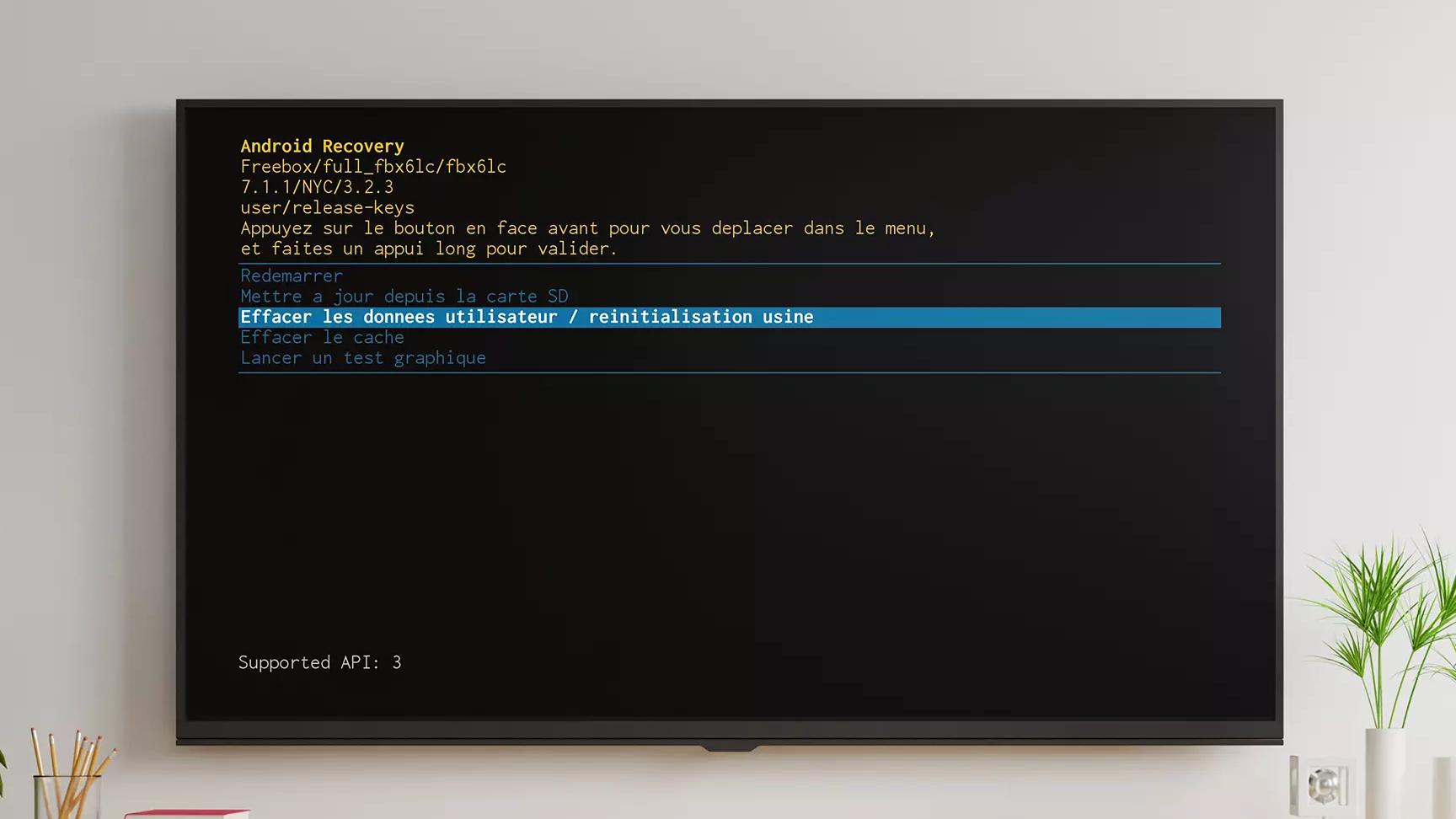
Rencontrer des dysfonctionnements avec votre Freebox Révolution peut être frustrant. Heureusement, une réinitialisation de votre box peut souvent remettre les choses en ordre. Dans cet article, nous allons vous guider à travers les étapes pour remettre à neuf votre Freebox Révolution et repartir sur une base saine.
Comprendre la nécessité de réinitialiser votre Freebox Révolution
Qu’il s’agisse d’un problème de connexion, d’un service qui refuse de fonctionner correctement ou d’un souci de mise à jour, la réinitialisation est souvent la solution. Celle-ci permet de restaurer les paramètres d’usine de votre Freebox et de repartir sur des bases saines.

Les cas typiques nécessitant une réinitialisation
- Pannes répétitives du réseau
- Problèmes de firmware après une mise à jour
- Modifications des réglages ayant conduit à des dysfonctionnements
- Nécessité de vider la mémoire de la box
Préparation avant la réinitialisation de votre Freebox
Avant de lancer ce processus, pensez à sauvegarder les données importantes telles que votre liste de contacts, vos identifiants de connexion et autres réglages personnalisés. Une fois cette sauvegarde réalisée, assurez-vous que votre Freebox est correctement alimentée et connectée.
Les étapes à suivre avant la réinitialisation
- Vérifier que la Freebox est bien branchée à une prise électrique fonctionnelle
- Garder à proximité le matériel nécessaire en cas de besoin (câble Ethernet, ordinateur)
- Assurer vous que personne dans le foyer ne nécessite une connexion internet pour des activités importantes.

Comment réinitialiser votre Freebox Révolution ?
Réinitialisation matérielle: Cette méthode implique l’utilisation d’un objet fin, comme un trombone, pour appuyer sur le bouton « reset » situé à l’arrière de votre Freebox Server.
- Eteindre la Freebox et attendre quelques secondes.
- Maintenir le bouton « reset » enfoncé avec le trombone.
- Allumer la Freebox tout en maintenant le bouton enfoncé pendant environ 5 secondes jusqu’à ce que le voyant frontal commence à clignoter rapidement.
- Lâcher ensuite le bouton et attendre que la Freebox redémarre entièrement.
Réinitialisation logicielle: Si vous avez accès au menu de la Freebox, cette procédure peut être effectuée via l’interface graphique.
Procédure depuis l’interface Freebox OS
- Connectez-vous à l’interface Freebox OS depuis votre navigateur en saisissant mafreebox.freebox.fr.
- Entrez vos identifiants de connexion.
- Accédez à la rubrique « Paramètres de la Freebox » puis « Gestion des paramètres Freebox ».
- Cliquez sur « Restaurer les paramètres usine ».
- Suivez les instructions affichées à l’écran pour terminer le processus.

Que faire après avoir réinitialisé votre Freebox Révolution ?
Etapes post-réinitialisation
Apres avoir redémarré, il est temps de reconfigurer votre Freebox Révolution :
- Entrez à nouveau vos identifiants de connexion Internet.
- Procédez éventuellement à une mise à jour du firmware vers la dernière version disponible.
- Restaurez vos paramètres personnalisés à partir de la sauvegarde que vous avez effectuée auparavant.
- Redémarrez tous les périphériques connectés pour garantir la reconnaissance par la nouvelle configuration de la box.
Fonction
Avant réinitialisation
Après réinitialisation
Connexion Internet
Possibles instabilités
Stabilité rétablie
Paramètres utilisateur
Personnalisés
Par défaut (à reconfigurer)
Mise à jour Firmware
Manuelle / Automatique
A vérifier et appliquer si disponible
Réseau Wi-Fi
Personnalisé
A reconfigurer
| Fonction | Avant réinitialisation | Après réinitialisation |
|---|---|---|
| Connexion Internet | Possibles instabilités | Stabilité rétablie |
| Paramètres utilisateur | Personnalisés | Par défaut (à reconfigurer) |
| Mise à jour Firmware | Manuelle / Automatique | A vérifier et appliquer si disponible |
| Réseau Wi-Fi | Personnalisé | A reconfigurer |
à retenir, réinitialiser votre Freebox Révolution peut sembler compliqué, mais c’est souvent la clé pour résoudre de nombreux problèmes techniques. En suivant ces instructions, vous pouvez facilement retrouver une connexion stable et performante. Rappelez-vous de toujours sauvegarder vos paramètres avant de procéder à cette opération et de bien suivre les étapes post-réinitialisation pour reconfigurer vos services.
