
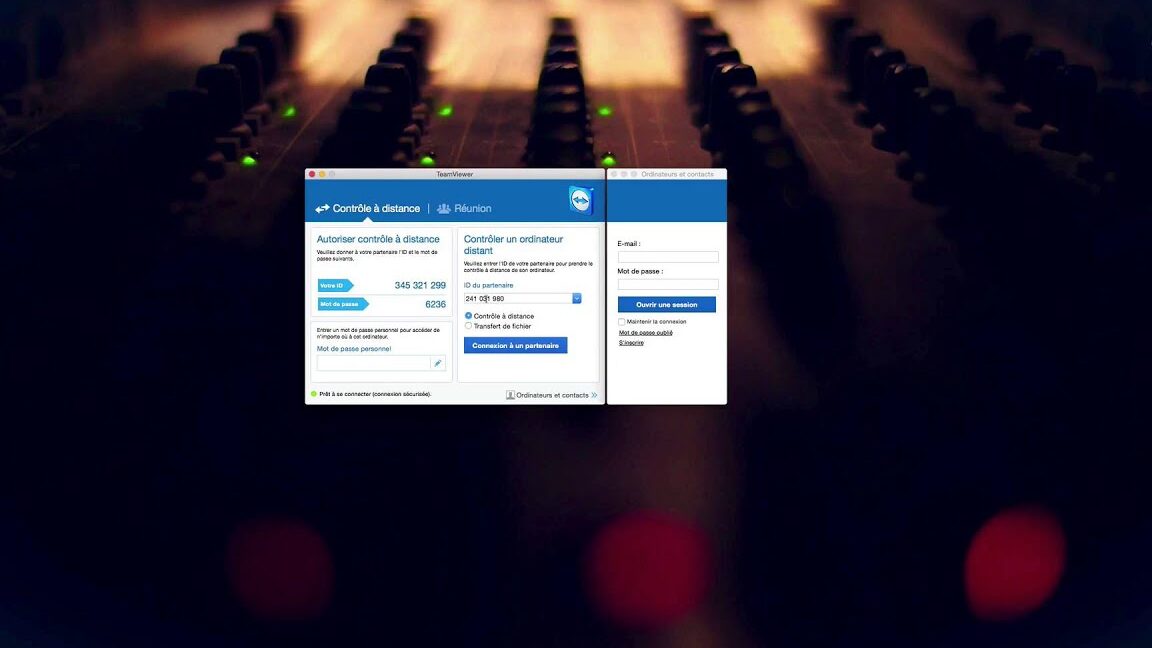
Lorsqu’il s’agit de contrôler un Mac à distance, que ce soit pour une assistance technique ou pour accéder à vos fichiers depuis un autre emplacement, TeamViewer est l’une des solutions les plus populaires du marché. Toutefois, pour fonctionner correctement sur macOS, TeamViewer a besoin de certaines autorisations qui doivent être définies par l’utilisateur. Voyons comment mettre en place TeamViewer sur un Mac et donner les autorisations nécessaires.
Comprendre les Besoins en Autorisation de TeamViewer
Avant de plonger dans les arrangements techniques, comprenons pourquoi TeamViewer requiert certaines permissions sur votre Mac. Ces autorisations permettent au logiciel de prendre le contrôle de l’écran, d’accéder aux périphériques système et de fournir la meilleure expérience possible lors d’une connexion à distance.

Les Étapes d’Installation de TeamViewer sur Mac
La première étape consiste à télécharger et installer TeamViewer sur votre Mac. Rendez-vous sur le site officiel de TeamViewer, téléchargez le package d’installation dédié aux utilisateurs Mac, puis suivez les instructions qui apparaissent à l’écran pour compléter l’installation.
Configurer les Autorisations Système pour TeamViewer
Une fois l’application installée, vous devez lui accorder les droits nécessaires via les Préférences Système de votre Mac. Voici comment y procéder:
- Ouvrez les « Préférences Système » en cliquant sur l’icône Apple puis sur « Préférences Système ».
- Cliquez sur « Sécurité et Confidentialité », puis sur l’onglet « Confidentialité ».
- Sélectionnez « Accès à l’accessibilité » et ajoutez TeamViewer (si vous êtes invité à le faire).
- Dans les mêmes préférences, trouvez aussi « Enregistrement de l’écran » et donnez les autorisations nécessaires à TeamViewer.
Assurez-vous que ces étapes sont effectuées avec soin pour éviter tout problème lors des connexions à distance.
Troubleshooting : Que Faire Si TeamViewer Ne Fonctionne Pas?
Même avec les autorisations correctement configurées, vous pourriez rencontrer des problèmes d’utilisation de TeamViewer sur votre Mac. Dans ce cas, vérifiez à nouveau vos paramètres de sécurité et de confidentialité et redémarrez l’application. Pensez également à vous assurer que la version de TeamViewer que vous utilisez est compatible avec votre version actuelle de macOS.

Gagner en Efficacité Avec Des Raccourcis Clavier
L’utilisation de raccourcis clavier peut considérablement accélérer votre travail avec TeamViewer sur Mac. Voici quelques-uns que vous devriez connaître :
- Command + F1 : Ouvre le panneau des paramètres TeamViewer.
- Command + F5 : Actualise la connexion TeamViewer.
Considérations Relatives à La Sécurité
Maintenant que vous avez configuré TeamViewer sur votre Mac, il est essentiel de parler de sécurité. TeamViewer offre plusieurs fonctionnalités pour garantir une connexion sûre, notamment les mots de passe de session aléatoires, le chiffrement de bout en bout, et la possibilité de définir un mot de passe personnel pour un accès non surveillé.

Protégez Votre Mac Et Vos Données
Toujours dans un souci de sécurité, appliquez les meilleures pratiques pour protéger votre Mac:
- Utilisez des mots de passe forts et uniques.
- Activez la vérification en deux étapes sur votre compte TeamViewer.
- Ne partagez vos informations d’accès qu’avec des personnes de confiance.
Conclusion : L’Importance de TeamViewer Pour L’Assistance à Distance
TeamViewer est capital pour beaucoup d’utilisateurs Mac qui cherchent à obtenir de l’aide à distance ou à connecter leurs divers appareils. En suivant les instructions ci-dessus, vous pouvez vous assurer que votre expérience TeamViewer est sécurisée, efficace et adaptée à vos besoins.
Si vous avez des questions ou si vous avez besoin d’aide supplémentaire avec les autorisations de TeamViewer pour Mac, n’hésitez pas à visiter le centre de support de TeamViewer pour plus d’informations ou à contacter leur équipe d’assistance. Cet outil puissant est là pour faciliter vos interactions informatiques, alors tirez-en le meilleur parti.
Pour illustrer la facilité de configuration, je vous invite à regarder comment j’ai pu moi-même installer et configurer TeamViewer sur mon propre Mac. Rapidement, j’ai pris le contrôle à distance de l’ordinateur de mon partenaire professionnel pour résoudre un problème technique, tout cela en quelques clics et réglages.
L’autorisation accordée à TeamViewer n’est pas simplement une exigence administrative mais la porte vers une expérience utilisateur fluide et sécurisée. C’est la preuve que dans un monde de plus en plus interconnecté, les outils comme TeamViewer sont cruciaux pour maintenir la continuité de notre travail et gérer nos engagements à distance, tout en ayant un œil attentif sur la sécurité des informations et des systèmes que nous utilisons.
