
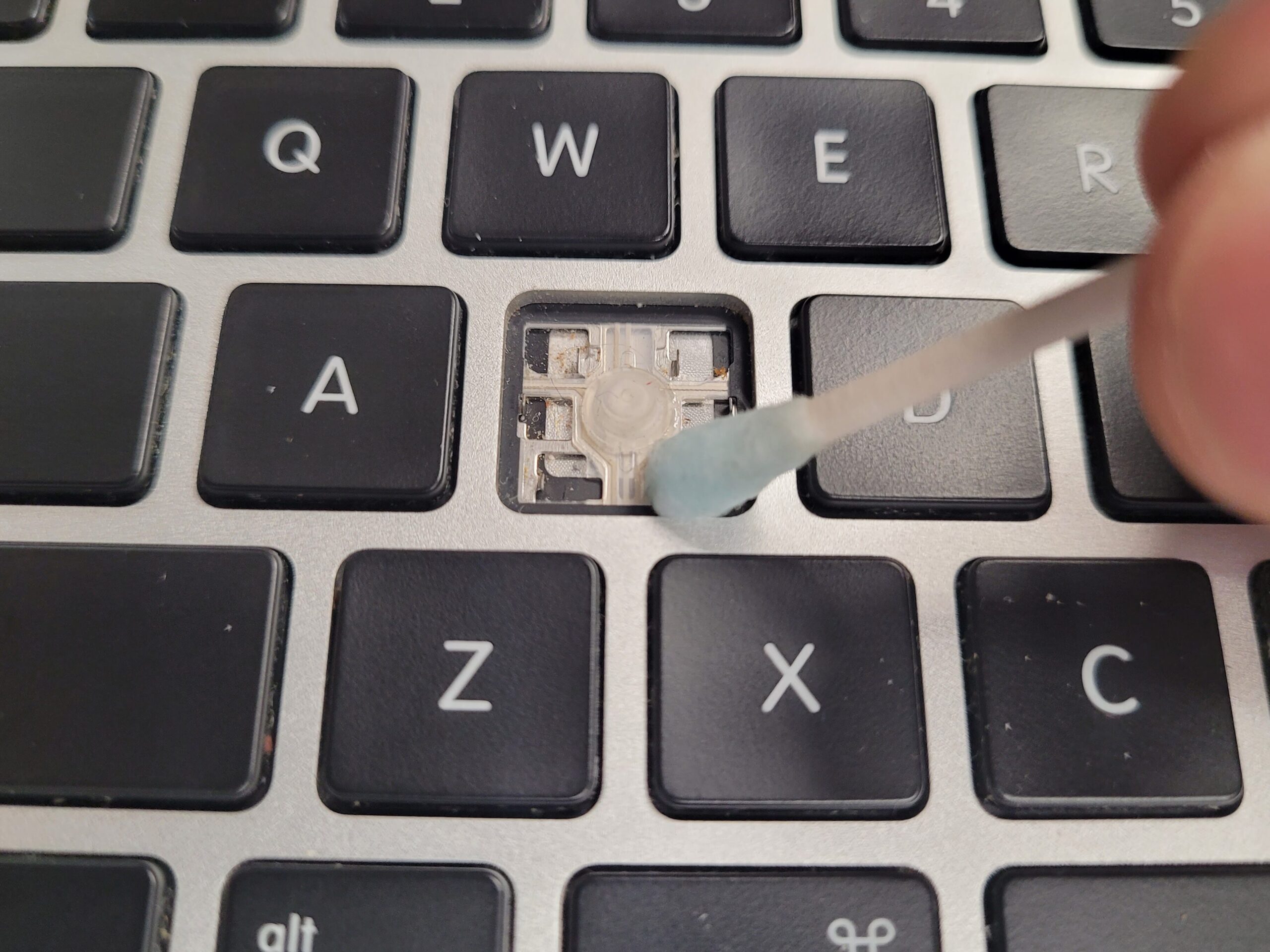
Les touches clavier de votre MacBook Pro sont l’interface principale entre vous et votre monde numérique. Il est primordial de savoir les exploiter au maximum pour accélérer votre productivité. Mais que faire si certaines combinaisons semblent rester hors d’atteinte ou que l’on ignore l’existence de fonctionnalités cachées? Cet article s’attache à vous dévoiler les secrets des touches de votre MacBook Pro.
La Structure Clavier du MacBook Pro
Avant de plonger dans les nuances des raccourcis clavier, comprenons d’abord la disposition des touches sur un MacBook Pro. Hormis les touches alphabétiques standard, on trouve des touches spéciales telles que Command (⌘), Option (⌥), et Control (Ctrl). Chacune d’entre elles ouvre un monde de raccourcis lorsqu’elle est combinée avec d’autres touches.

Zoom sur les Touches Fonction
Les Touches Fonction situées en haut du clavier, de F1 à F12, servent aussi bien à contrôler la luminosité, le volume, que d’autres réglages systèmes ou à attribuer des fonctions spécifiques dans diverses applications.
Optimiser l’Usage Quotidien
Naviguer avec Efficacité
Pour vous déplacer dans vos fichiers et sur le web rapidement:
- Command (⌘) + Tab: Passer d’une application ouverte à une autre.
- Command (⌘) + M: Minimiser la fenêtre active.
- Command (⌘) + H: Masquer les fenêtres de l’application active.
Utiliser les Espaces de Travail
MacOS propose des bureaux virtuels pour mieux organiser vos activités. Vous pouvez les gérer facilement grâce aux combinaisons suivantes:
- Control (^) + Flèche droite ou flèche gauche: Naviguer entre les espaces de travail.
- Control (^) + Haut: Entrer dans l’Exposé des espaces de travail.

Raccourcis pour Texte et Édition
Que vous saisissiez un mail ou travailliez sur un document, ces raccourcis sont inestimables :
- Command (⌘) + C: Copier la sélection.
- Command (⌘) + V: Coller la sélection.
- Command (⌘) + X: Couper la sélection.
- Command (⌘) + Z: Annuler la dernière action.
Les Combinaisons de Touches Avancées
Lorsque les bases sont assimilées, il est temps de se pencher sur des raccourcis plus avancés qui feront toute la différence:
- Command (⌘) + Option (⌥) + Eject: Mettre l’ordinateur en veille.
- Command (⌘) + Control (^) + Power: Forcer le redémarrage.
- Command (⌘) + Maj + 4: Prendre une capture d’écran sélective.

Astuces pour Professionnels
Je vous livre quelques trésors cachés :
- Option (⌥) + Volume: Ouvrir les préférences de son directement.
- Command (⌘) + Option (⌥) + D: Afficher ou masquer le Dock.
- Command (⌘) + Maj + T: rouvrir le dernier onglet fermé dans Safari.
Personnalisation et Accessibilité
Modifier les raccourcis clavier et adapter le clavier à vos besoins est tout à fait envisageable via les Préférences Système. Vous pouvez également activer des options d’accessibilité, comme l’inversion des couleurs ou le contrôle vocal.
Le Tableau Comparatif des Touches Essentielles
Comparons les touches les plus couramment utilisées:
| Action | Raccourci |
|---|---|
| Ouvrir la recherche Spotlight | Command (⌘) + Barre d’espace |
| Aller à la ligne sans envoyer le message | Control (^) + Entrée |
Le tableau ci-dessus n’est qu’un échantillon des multiples possibilités offertes par votre clavier MacBook Pro. Il est toujours avantageux de jeter un œil aux préférences de raccourcis disponibles directement dans les applications que vous utilisez régulièrement.
Au terme de cet article, je tiens à souligner que la maîtrise du clavier peut transformer intégralement votre expérience utilisateur. Malgré la complexité apparente, une fois que l’on s’approprie ces astuces, la navigation devient une seconde nature. Prenez le temps d’intégrer ces raccourcis dans votre routine quotidienne, et observez votre efficacité s’envoler!
