
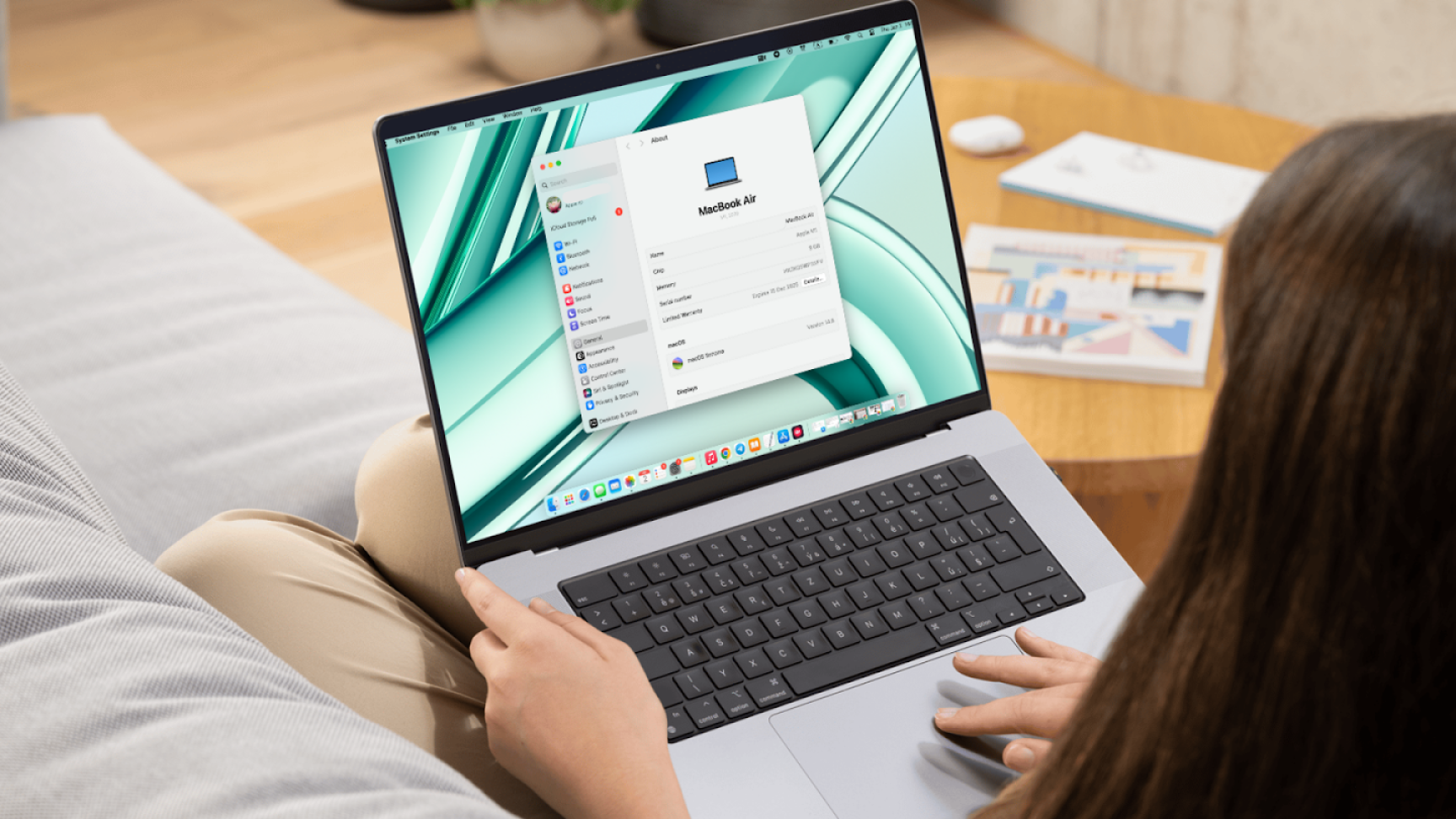
Vous êtes un utilisateur Mac et vous avez remarqué que votre ordinateur ralentit ou ne fonctionne plus aussi efficacement qu’avant? Il se pourrait bien que la RAM (mémoire vive) de votre Mac soit saturée. Heureusement, il existe plusieurs astuces pour vider la RAM et optimiser les performances de votre machine.
Comprendre l’Utilisation de la RAM sur Mac
La mémoire vive, ou RAM (Random Access Memory), est essentielle pour le fonctionnement de votre ordinateur car elle stocke les données temporaires nécessaires aux applications actives. Lorsque la RAM est pleine, votre Mac doit utiliser le disque dur comme mémoire virtuelle, ce qui peut considérablement ralentir le système.

Signes d’une RAM Surchargée
- Lenteur dans l’exécution des applications
- Retard dans le changement de tâches
- Applications qui se ferment inopinément
- Le Mac chauffe plus que la normale
Surveiller son Usage de la RAM
Pour surveiller la RAM utilisée, ouvrez le « Moniteur d’activité » situé dans Applications > Utilitaires. Cet outil vous donne un aperçu complet de ce qui consomme de la RAM.
Méthodes pour Libérer de la RAM
Je partage maintenant plusieurs méthodes pour libérer la mémoire vive sur votre Mac.
Fermer des Applications Inutiles
Une méthode simple est de quitter les applications inutilisées. Dans le « Moniteur d’activité », regardez les applications qui consomment beaucoup de mémoire et fermez-les si vous ne les utilisez pas.

Redémarrer votre Mac
Un redémarrage permet souvent de résoudre temporairement les problèmes de performance en nettoyant la RAM.
Revoir les éléments de démarrage
Diminuez le nombre d’applications qui s’ouvrent automatiquement au démarrage. Pour cela, allez dans Préférences Système > Utilisateurs et groupes > Ouverture et décochez les applications non nécessaires.

Utiliser les Outils de Gestion de la RAM
Il existe des applications comme CleanMyMac ou Memory Clean qui peuvent vous aider à optimiser la mémoire de votre appareil.
| Nom de l’outil | Fonctionnalité | Prix |
|---|---|---|
| CleanMyMac X | Nettoyage de la RAM et de l’espace disque | Payant |
| Memory Clean 3 | Optimisation de la RAM en un clic | Gratuit avec achats intégrés |
Gestion Avancée de la RAM
Réinitialiser la NVRAM ou PRAM
Cette réinitialisation peut résoudre divers problèmes de performance, y compris ceux liés à la mémoire.
Augmenter Physiquement la RAM
Si votre Mac le permet, ajouter de la RAM est un excellent moyen d’améliorer les performances globales de l’ordinateur.
Comportements à Adopter pour Gérer la RAM Efficacement
Gardez votre système à jour
Les mises à jour de macOS comprennent souvent des améliorations de performance et des correctifs de sécurité.
Surveillez les Applications Gourmandes en Mémoire
Tenez un œil sur les applications qui consomment beaucoup de mémoire et envisagez des alternatives moins gourmandes si nécessaire.
Faites de l’espace Disque
Un disque dur proche de sa capacité maximale peut affecter la performance de la mémoire virtuelle, donc effacez régulièrement les fichiers inutiles.
à retenir, la gestion de la mémoire vive est cruciale pour conserver les performances d’un Mac. En surveillant régulièrement l’utilisation de la RAM, en fermant les applications inutiles, en redémarrant de temps à autre et en étant attentif à l’entretien global de votre système, vous pouvez assurer que votre Mac reste rapide et efficace. De plus, si vous avez la possibilité, augmenter physiquement la RAM de votre Mac offre une solution durable aux problèmes de mémoire. Gardez en tête ces conseils et observez les améliorations sur le fonctionnement de votre Mac.
